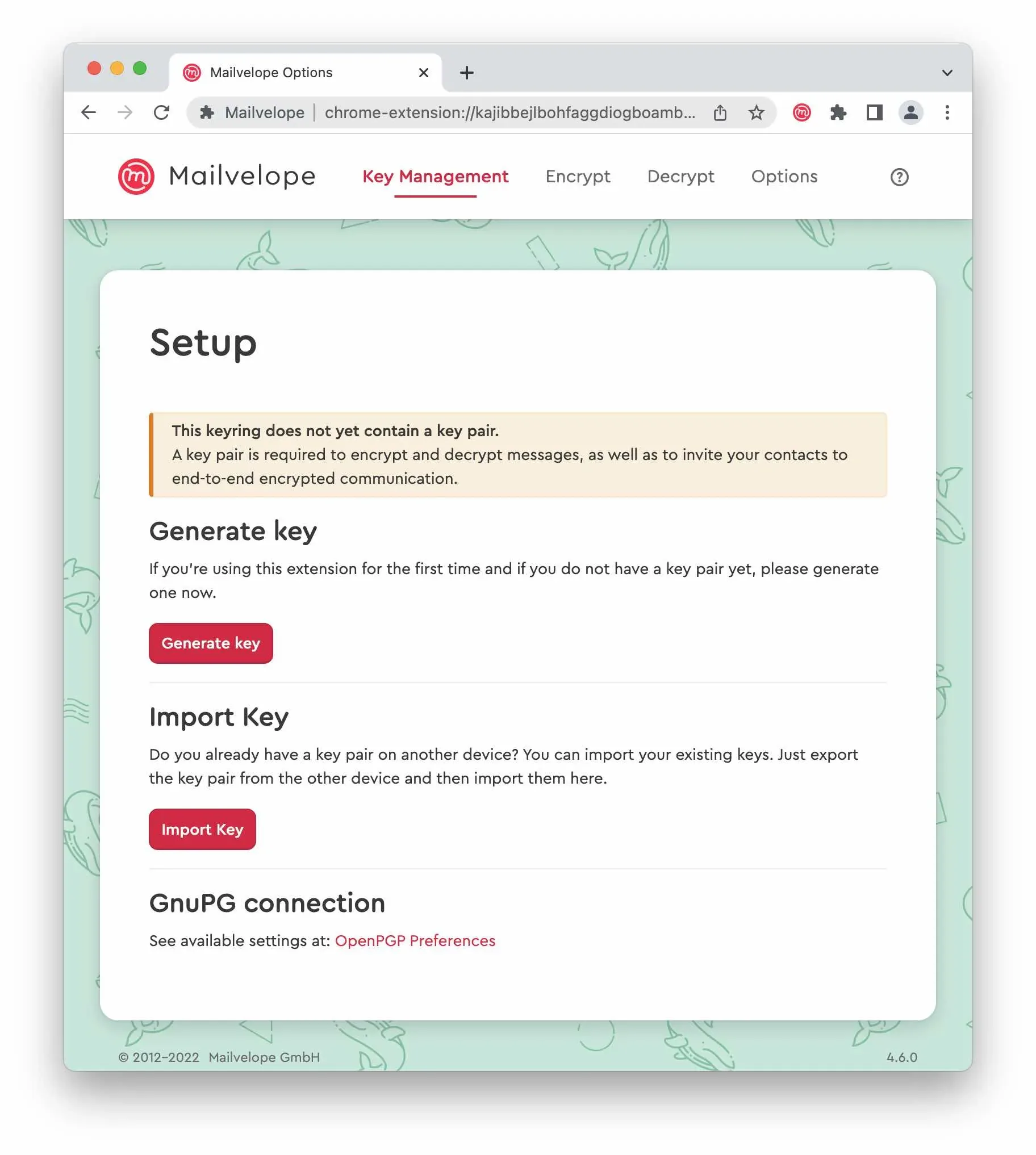
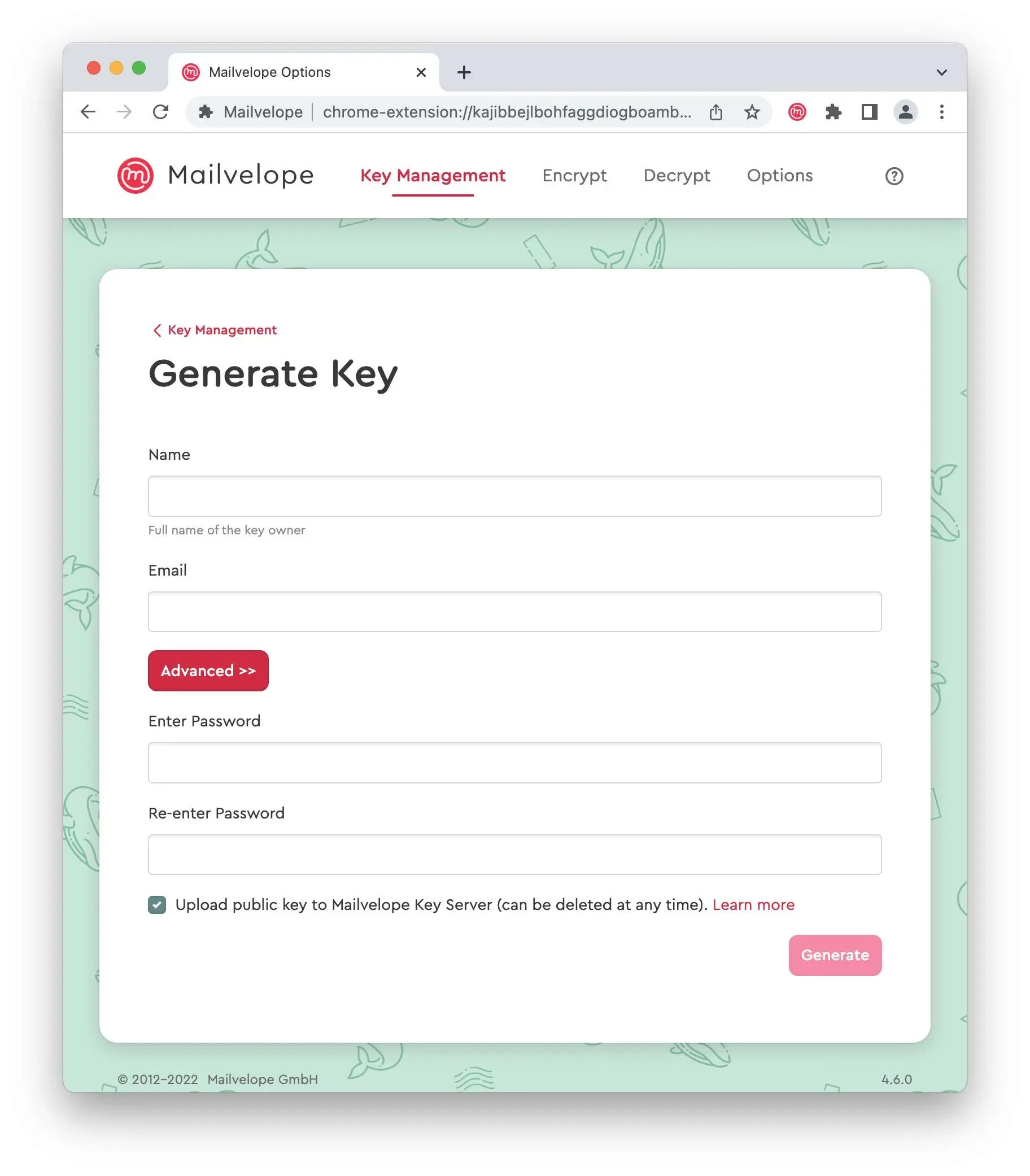
Wählen Sie Schlüssel erzeugen auf dem Einrichtungsbildschirm. Geben Sie zunächst Ihren Namen (oder ein Pseudonym) ein. Fügen Sie dann die E-Mail-Adresse des Nextcloud Mail-Kontos hinzu, das Sie mit Mailvelope verwenden möchten — Ihr neuer Schlüssel wird damit verknüpft. Erstellen Sie nun ein sicheres, einzigartiges Passwort oder eine Passphrase. Notieren Sie es auf Papier oder speichern Sie es sicher in einem Passwort-Manager.
Hinweis: Mailvelope speichert Ihr Passwort nicht. Wenn Sie es verlieren, kann es daher nicht von uns wiederhergestellt werden.
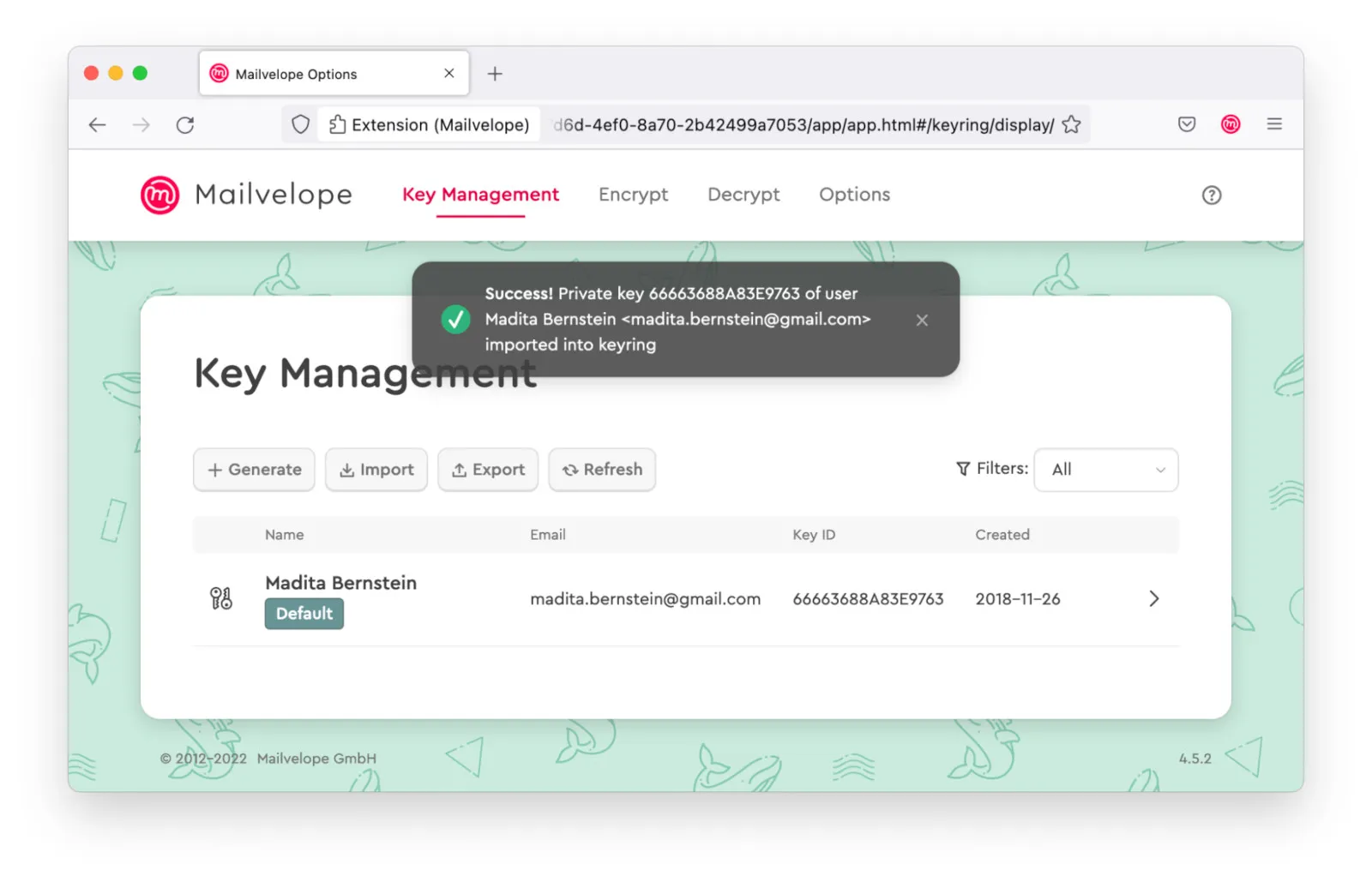
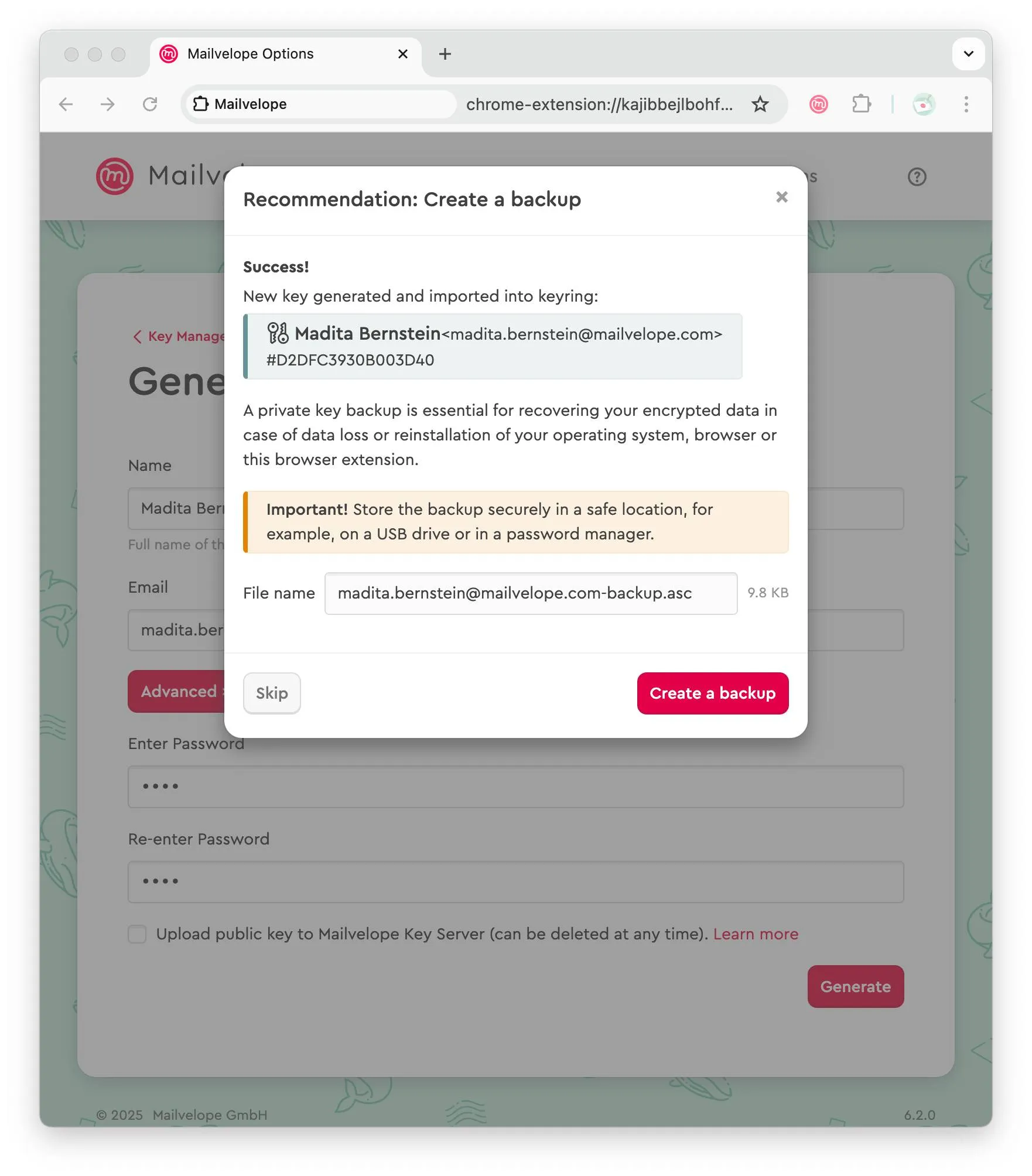
Sobald Ihr Schlüssel erfolgreich erzeugt wurde, bestätigt Mailvelope den Vorgang und zeigt Ihren neuen Schlüssel auf dem Bildschirm Schlüsselverwaltung an.
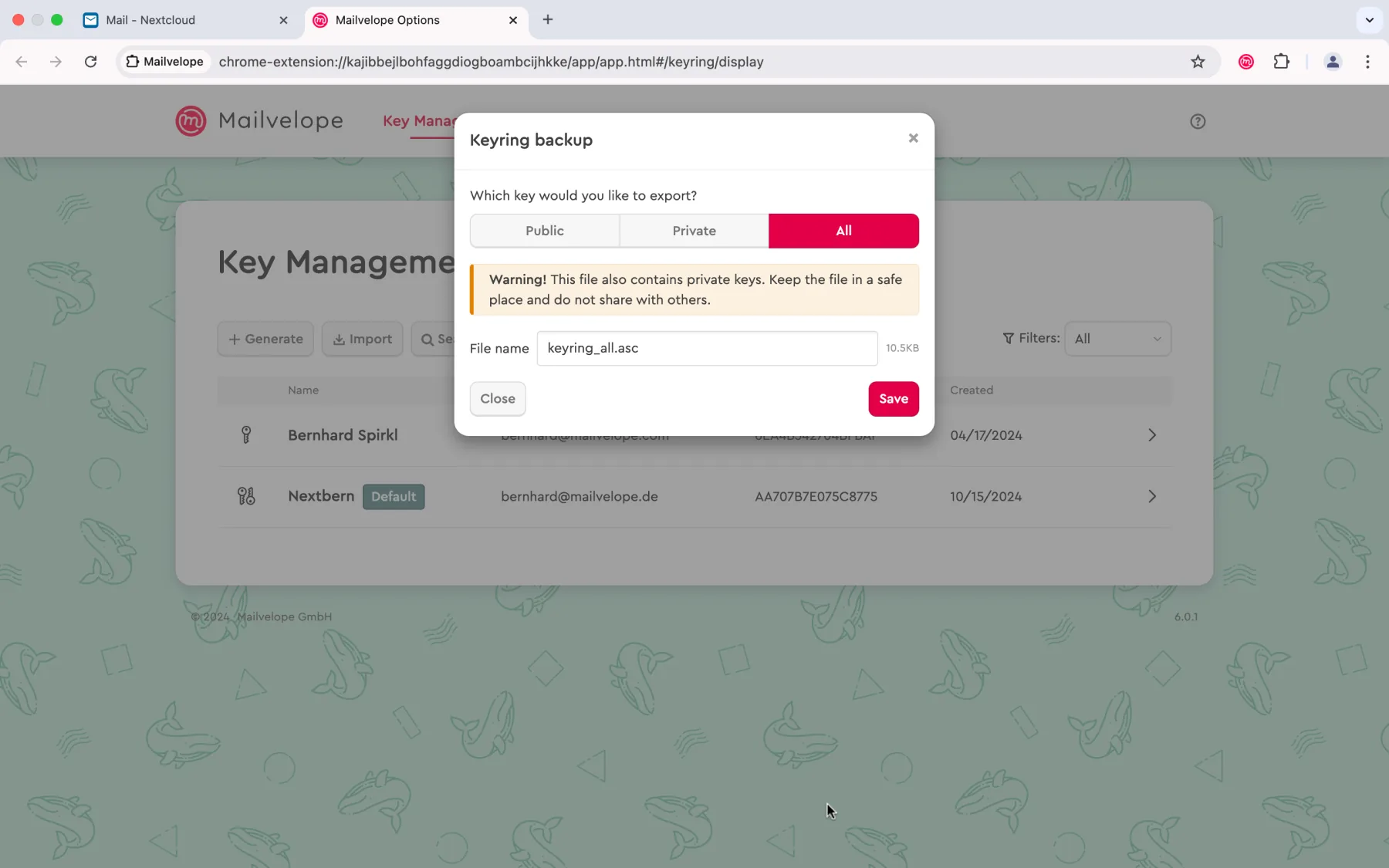
Da eine Schlüsselsicherung für die Wiederherstellung Ihrer verschlüsselten Daten bei Datenverlust oder Neuinstallation Ihres Betriebssystems oder der Browsererweiterung unerlässlich ist, empfehlen wir Ihnen, jetzt eine zu erstellen, indem Sie auf die Schaltfläche Backup erstellen klicken. Dadurch wird eine Kopie Ihrer Schlüssel im Download-Ordner Ihres Geräts gespeichert. Bewahren Sie das Backup sicher auf — zum Beispiel auf einem USB-Stick oder in einem Passwort-Manager.
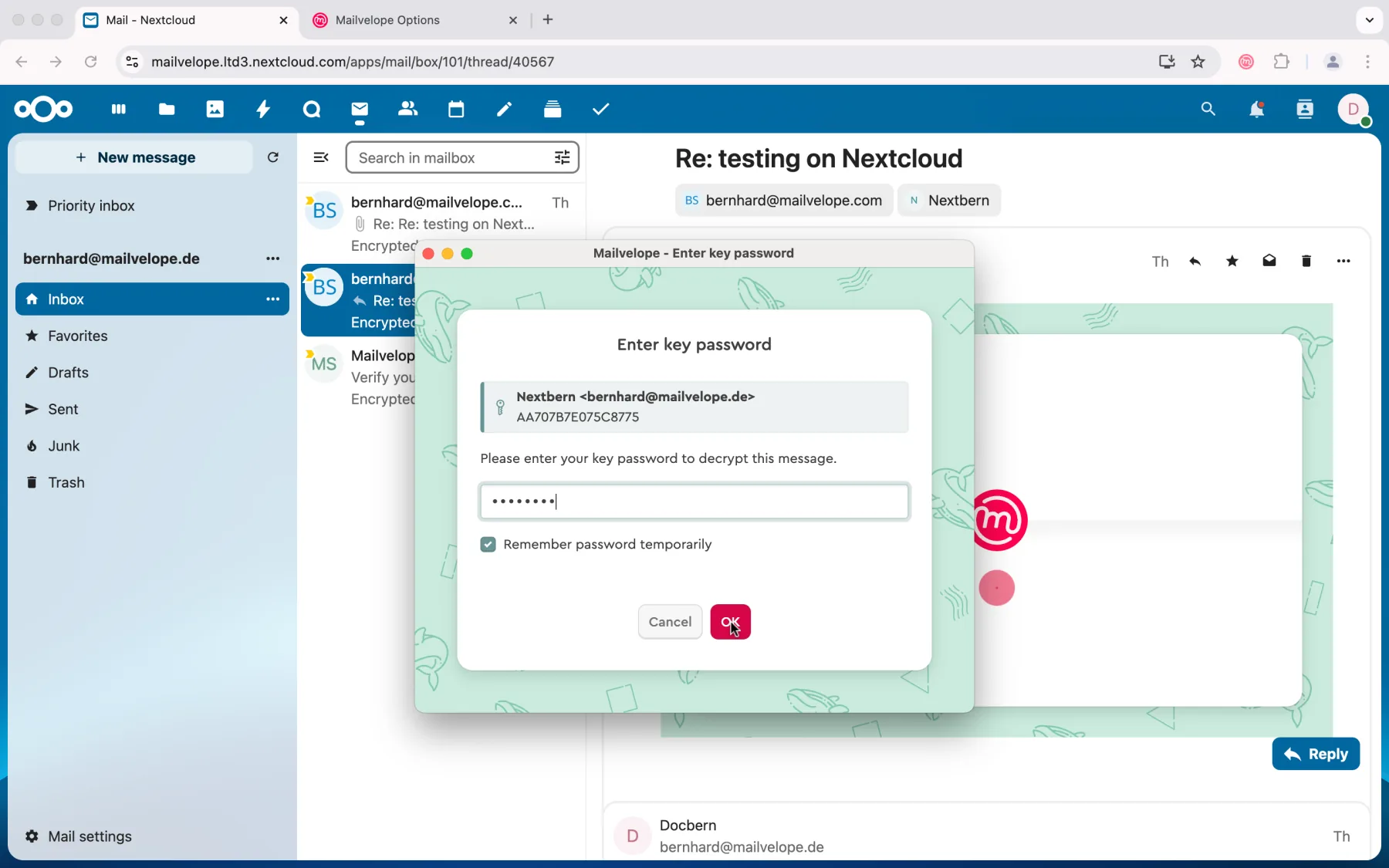
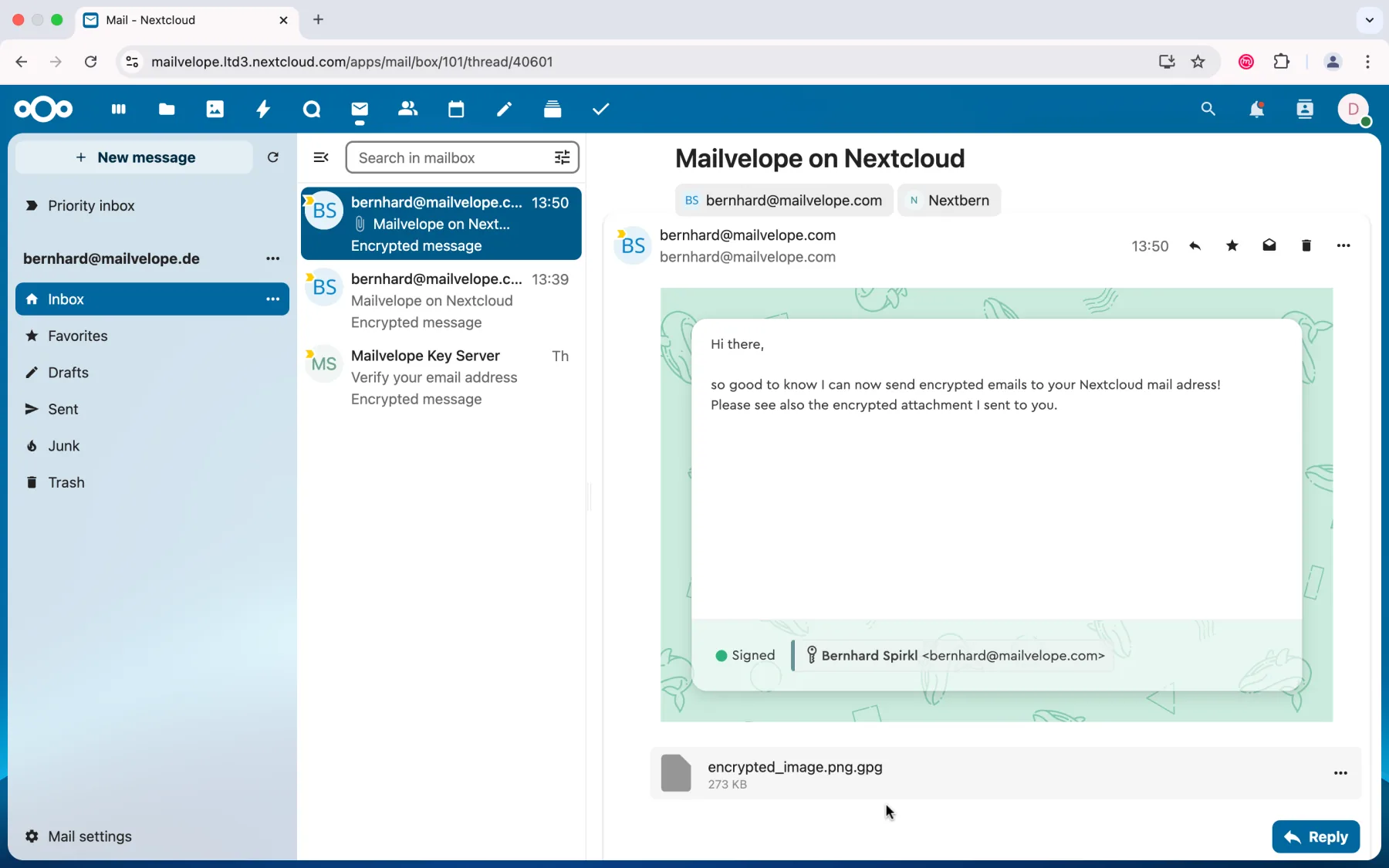
Um sicherzustellen, dass Ihre Kommunikationspartner Ihren neu erstellten Schlüssel finden können, wird er automatisch auf den Mailvelope Schlüsselserver hochgeladen, es sei denn, Sie haben bei der Schlüsselerstellung die Option Öffentlichen Schlüssel auf Mailvelope Schlüsselserver hochladen deaktiviert. Kurz nach der Schlüsselerstellung erhalten Sie daher eine verschlüsselte E-Mail mit der Betreffzeile „Überprüfen Sie Ihre E-Mail-Adresse.“ Öffnen Sie die E-Mail im Posteingang Ihres Nextcloud Mail-Kontos (nicht auf einem anderen Gerät, da die Nachricht verschlüsselt ist). Geben Sie nun das Passwort ein, das Sie bei der Schlüsselerzeugung erstellt haben, um die E-Mail zu entschlüsseln. Sobald Sie die Nachricht in
Klartext sehen können, klicken Sie auf den in der E-Mail enthaltenen Verifizierungslink. Ihr öffentlicher Schlüssel ist nun auf dem Mailvelope Schlüsselserver verfügbar, sodass er von anderen Mailvelope-Benutzern gefunden werden kann, sei es innerhalb oder außerhalb Ihres Unternehmens.
Hinweis: Sollten Sie Schwierigkeiten haben, die E-Mail vom Mailvelope-Schlüsselserver zu öffnen, lesen Sie bitte Schritt 4 dieses Tutorials, Abschnitt:
Entschlüsseln einer an Sie gesendeten E-Mail.