So installieren Sie Mailvelope Business für Google Workspace

Mailvelope Business wurde entwickelt, um Unternehmen, die Google Workspace nutzen, eine nahtlose Verschlüsselung auf Unternehmensniveau zu bieten, unabhängig davon, ob Sie sensible Kommunikation schützen oder Dateiübertragungen sichern möchten.

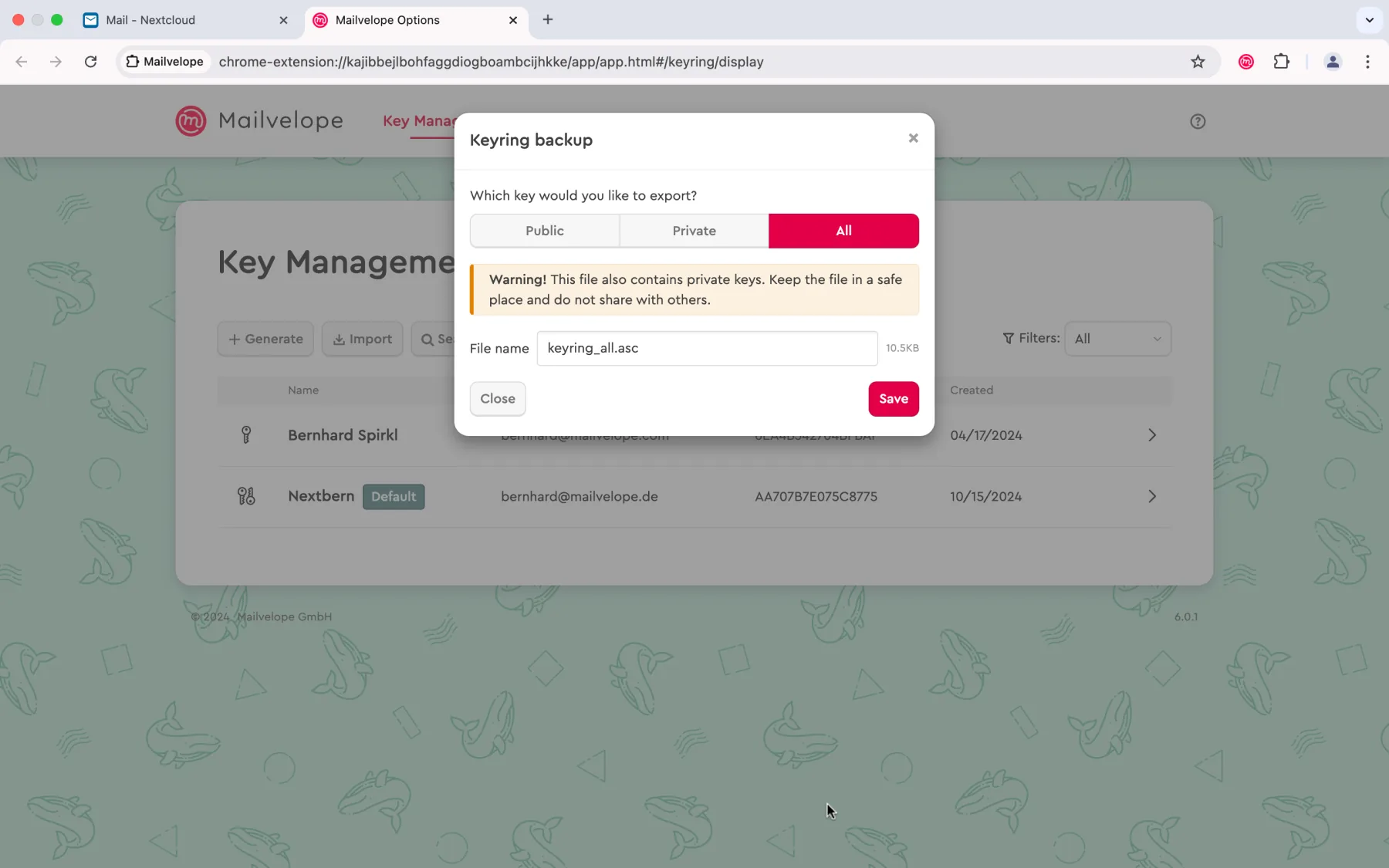
Illustration Mailvelope ist integriert in die Webmail-Oberfläche

1. Installieren Sie Mailvelope in Ihrem Browser

Der erste Schritt besteht darin, Mailvelope zu Ihrem Browser hinzuzufügen, indem Sie einen der folgenden Download-Links verwenden:

Mailvelope muss tief in Ihren Browser integriert sein, um effektiv zu funktionieren. Bei der Installation der Erweiterung fordert Ihr Browser Sie auf, Mailvelope Lese-/Schreibberechtigungen zu erteilen. Diese Berechtigungen ermöglichen es Mailvelope,seine Funktionen zu Ihrem Google Workspace hinzuzufügen. Befolgen Sie die Anweisungen in Ihrem Browser, um die Installation abzuschließen und die erforderlichen Berechtigungen zu erteilen.

2. Mailvelope öffnen

Das Mailvelope-Symbol befindet sich in der oberen rechten Ecke Ihres Browsers. Klicken Sie darauf, um Ihre Verschlüsselungsschlüssel einzurichten.

3. Ihr Schlüsselpaar hinzufügen

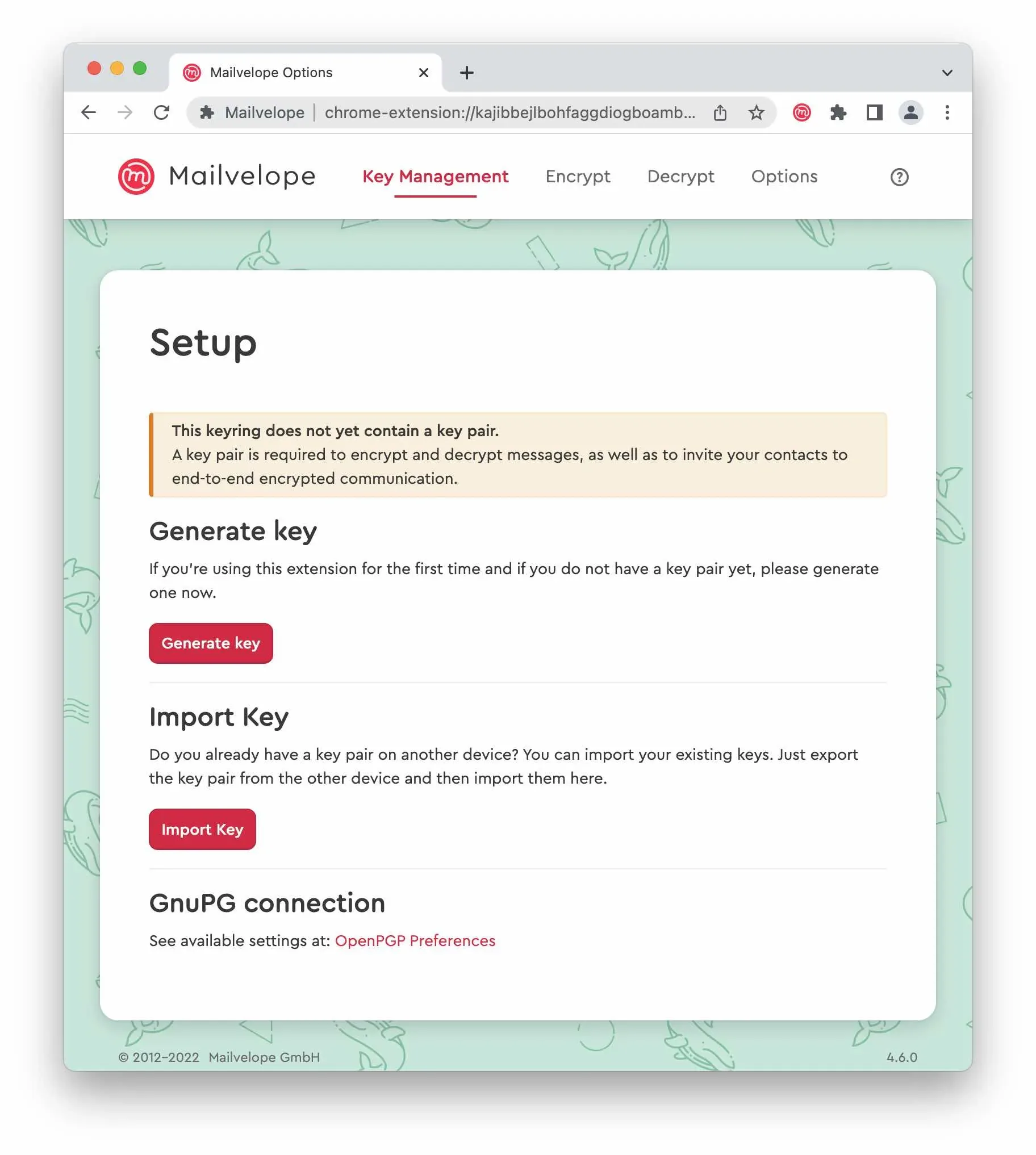
Um verschlüsselte Nachrichten zu senden und zu empfangen, benötigen Sie ein PGP-Schlüsselpaar. Der Einrichtungsbildschirm von Mailvelope führt Sie durch die Erstellung eines neuen Schlüsselpaars oder den Import eines vorhandenen Schlüsselpaars.

Mailvelope-Einrichtungsbildschirm

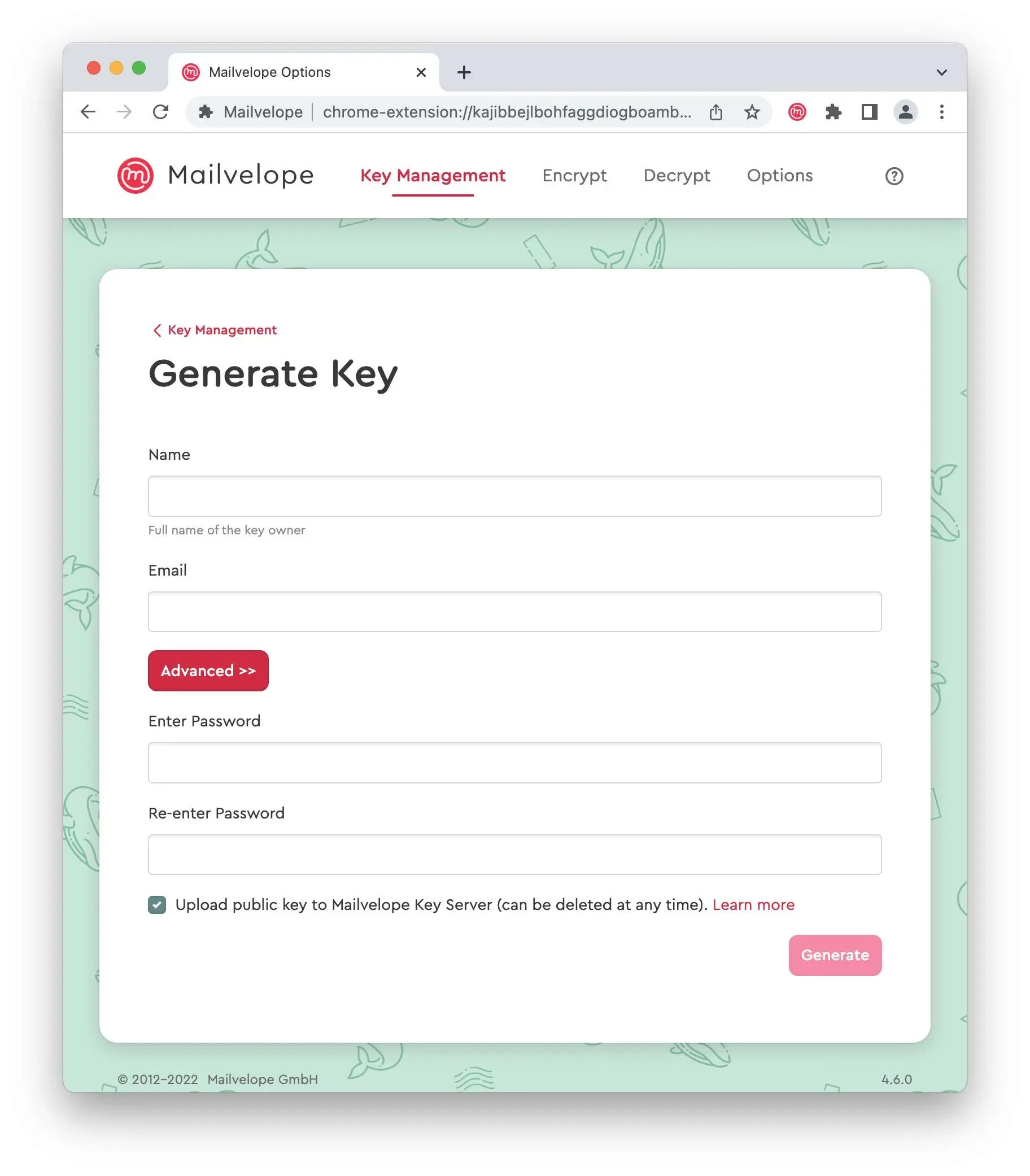
Wählen Sie Schlüssel erzeugen auf dem Einrichtungsbildschirm. Geben Sie zunächst Ihren Namen (oder ein Pseudonym) ein. Fügen Sie dann die E-Mail-Adresse des Google Workspace-Kontos hinzu, das Sie mit Mailvelope verwenden möchten — Ihr neuer Schlüssel wird damit verknüpft. Erstellen Sie nun ein sicheres, einzigartiges Passwort oder eine Passphrase. Notieren Sie es auf Papier oder speichern Sie es sicher in einem Passwort-Manager.

Hinweis: Mailvelope speichert Ihr Passwort nicht. Wenn Sie es also verlieren, können wir es nicht wiederherstellen.Mailvelope-Eingabebildschirm für die Erzeugung eines neuen Schlüssels

Sobald Ihr Schlüssel erfolgreich erzeugt wurde, bestätigt Mailvelope den Vorgang und zeigt Ihren neuen Schlüssel auf dem Bildschirm Schlüsselverwaltung an.

Da eine Schlüsselsicherung für die Wiederherstellung Ihrer verschlüsselten Daten bei Datenverlust oder Neuinstallation Ihres Betriebssystems oder der Browsererweiterung unerlässlich ist, empfehlen wir Ihnen, jetzt eine zu erstellen, indem Sie auf die Schaltfläche Backup erstellen klicken. Dadurch wird eine Kopie Ihrer Schlüssel im Download-Ordner Ihres Geräts gespeichert. Bewahren Sie das Backup sicher auf — zum Beispiel auf einem USB-Stick oder in einem Passwort-Manager.
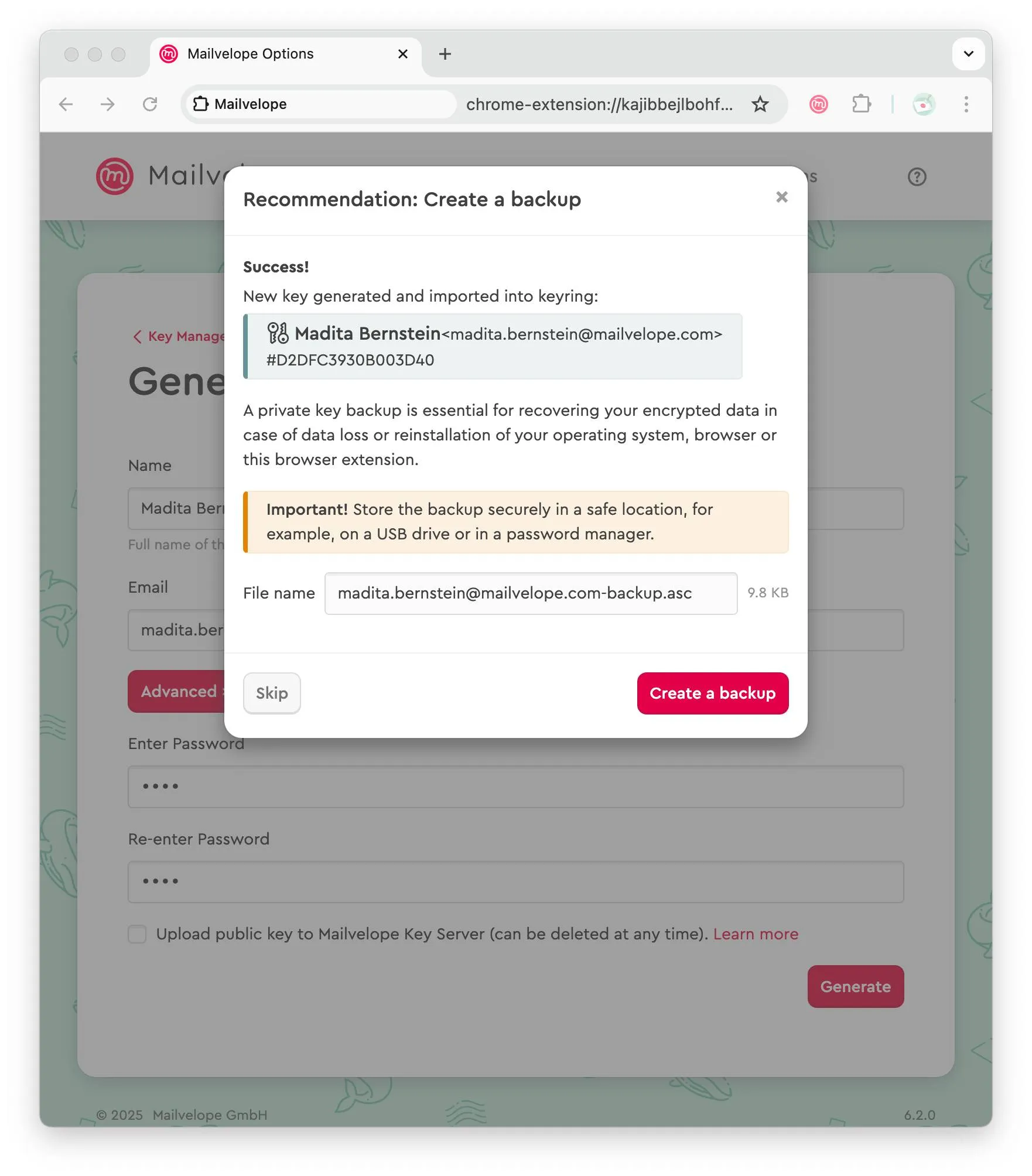
Mailvelope hat einen neuen Schlüssel erzeugt

Um sicherzustellen, dass Ihre Kommunikationspartner Ihren neu erstellten Schlüssel finden können, wird er automatisch auf den Mailvelope Schlüsselserver hochgeladen, es sei denn, Sie haben bei der Schlüsselerstellung die Option Öffentlichen Schlüssel auf Mailvelope Schlüsselserver hochladen deaktiviert. Kurz nach der Schlüsselerstellung erhalten Sie daher eine verschlüsselte E-Mail mit der Betreffzeile „Überprüfen Sie Ihre E-Mail-Adresse.“ Öffnen Sie die E-Mail im Posteingang Ihres Google Workspace-Kontos (nicht auf einem anderen Gerät, da die Nachricht verschlüsselt ist). Geben Sie nun das Passwort ein, das Sie bei der Schlüsselerzeugung erstellt haben, um die E-Mail zu entschlüsseln. Sobald Sie die Nachricht in Klartext sehen können, klicken Sie auf den in der E-Mail enthaltenen Verifizierungslink. Ihr öffentlicher Schlüssel ist nun auf dem Mailvelope Schlüsselserver verfügbar, sodass er von anderen Mailvelope-Benutzern gefunden werden kann, sei es innerhalb oder außerhalb Ihres Unternehmens.

Hinweis: Sollten Sie Schwierigkeiten haben, die E-Mail vom Mailvelope-Schlüsselserver zu öffnen, lesen Sie bitte Schritt 4 dieses Tutorials, Abschnitt: Entschlüsseln einer an Sie gesendeten E-Mail.
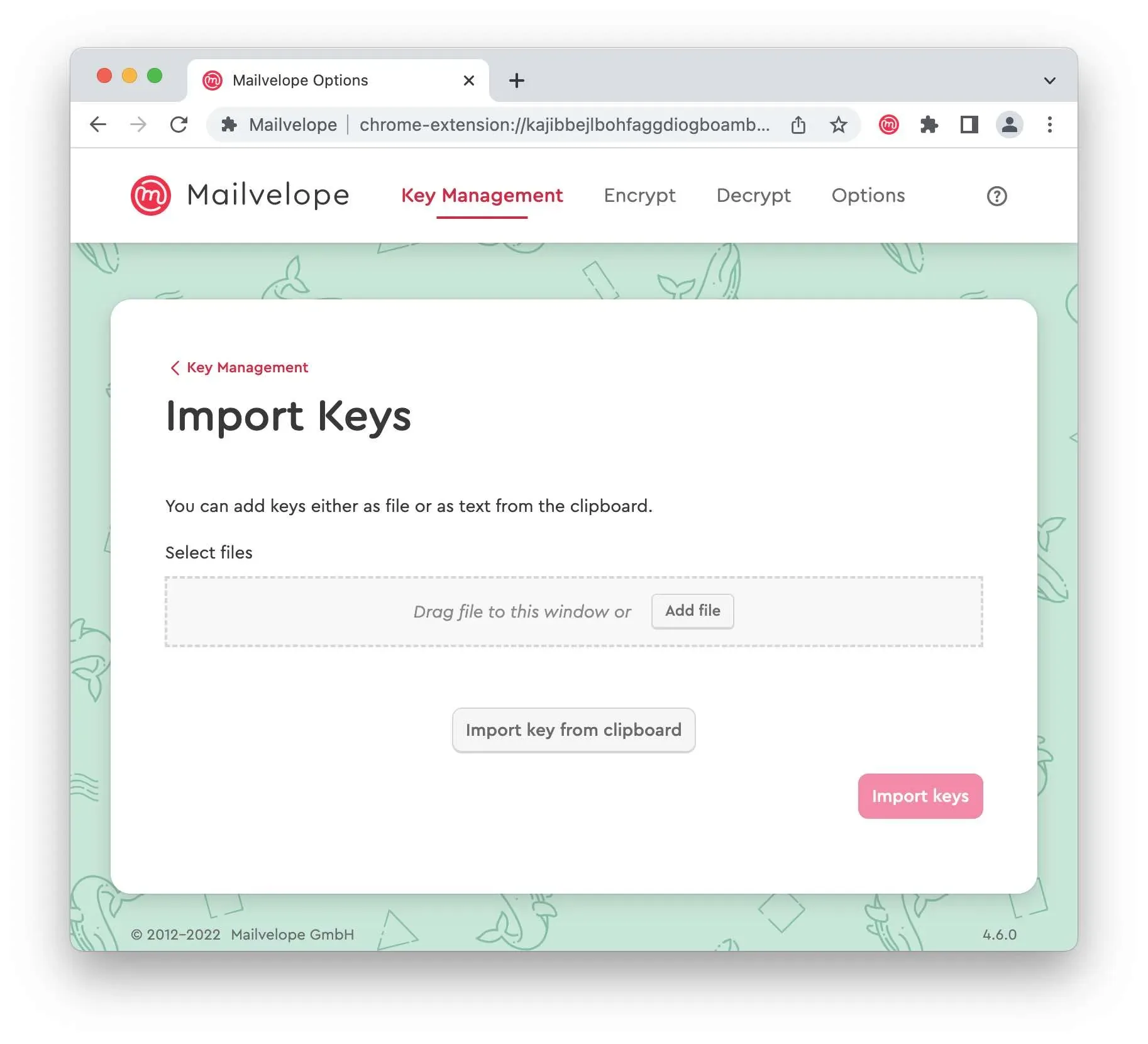
Wählen Sie Schlüssel importieren auf dem Einrichtungsbildschirm. Sie benötigen die Schlüsselpaar-Datei (normalerweise eine Datei mit der Erweiterung .asc). Importieren Sie den Schlüssel, indem Sie die Datei entweder per Drag & Drop in das Browser-Fenster ziehen oder sie manuell mit der Option Datei hinzufügen auswählen.

Schlüssel in Mailvelope importieren

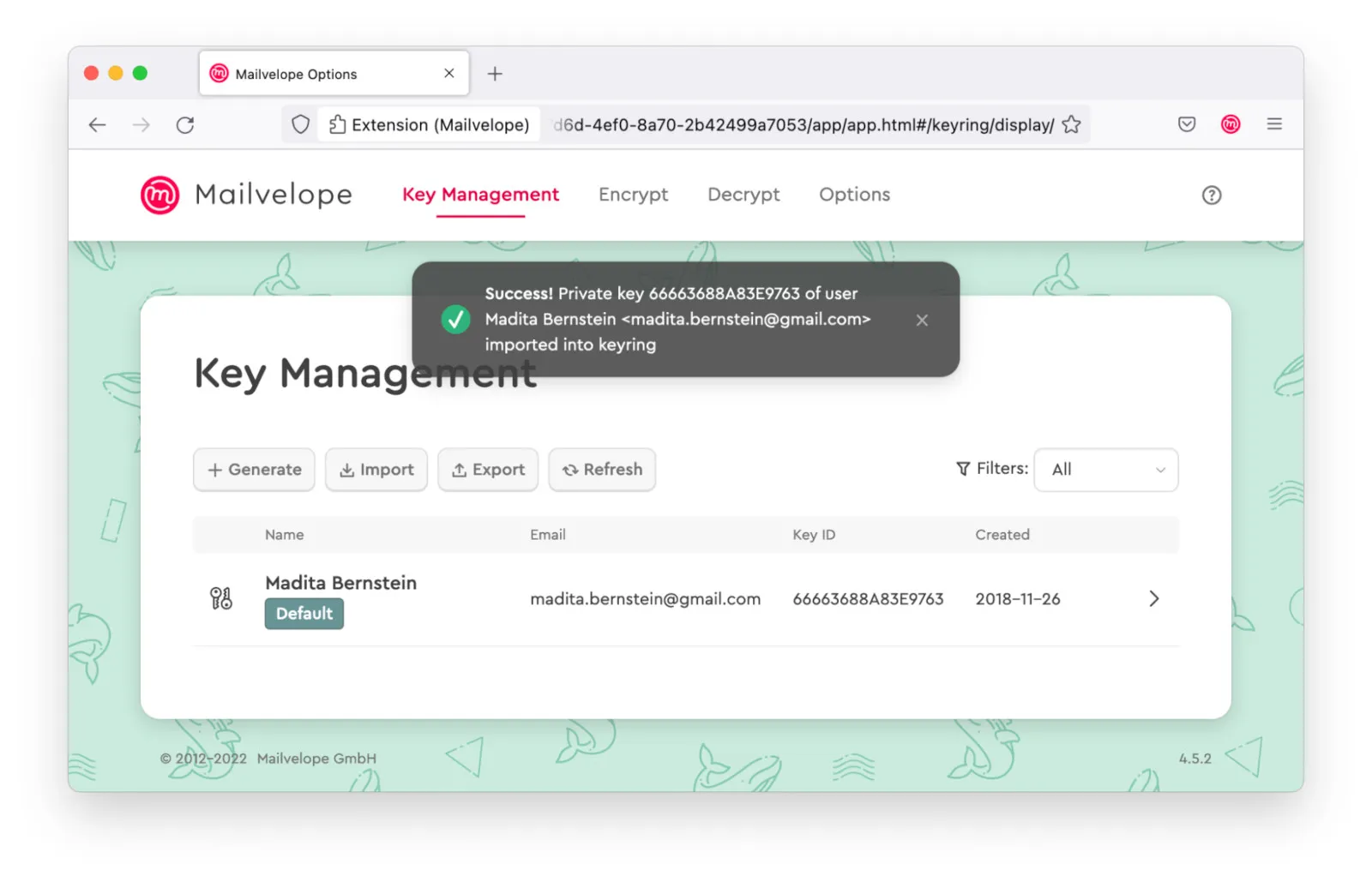
Wenn Sie auf die Schaltfläche Schlüssel importieren klicken, zeigt Mailvelope die technischen Details des Schlüssels, einschließlich der Schlüssel-ID und des Fingerabdrucks, zu Ihrer Kontrolle an. Nachdem Sie bestätigt haben, wird der Schlüssel erfolgreich zu Ihrem Schlüsselbund hinzugefügt und ist einsatzbereit.

Erfolg. Mailvelope hat einen Schlüssel importiert

Um sicherzustellen, dass das neue Schlüsselpaar anderen Mailvelope-Benutzern, die Ihnen verschlüsselte E-Mails senden möchten, zur Verfügung steht, empfehlen wir, es auf den Mailvelope-Schlüsselserver hochzuladen. Öffnen Sie dazu die Schlüsselverwaltung und klicken Sie auf Ihr neu importiertes Schlüsselpaar. Auf der Seite mit den Schlüsseldetails (klicken Sie einfach auf den Schlüssel im Schlüsselring)sehen Sie einen roten Hinweis: Die Benutzer-ID ist nicht mit dem Mailvelope-Schlüsselserver synchronisiert. Klicken Sie einfach auf die Schaltfläche Synchronisieren, um Ihren öffentlichen Schlüssel hochzuladen. Prüfen Sie dann Ihren E-Mail-Posteingang auf eine Nachricht mit dem Titel Überprüfen Sie Ihre E-Mail-Adresse vom Mailvelope-Schlüsselserver. Da diese E-Mail verschlüsselt ist, stellen Sie sicher, dass Sie sie mit Ihrem Webmail-Anbieter öffnen, der Mailvelope aktiviert hat. Entschlüsseln Sie die E-Mail, indem Sie das Passwort Ihres Schlüssels eingeben, und klicken Sie dann auf den darin enthaltenen Bestätigungslink. Nach der Verifizierung ist Ihr Schlüssel auf dem Mailvelope-Schlüsselserver verfügbar, sodass es für andere Benutzer einfach ist, Ihnen verschlüsselte Nachrichten zu senden.

Hinweis: Sollten Sie Schwierigkeiten haben, die E-Mail zu öffnen, fahren Sie mit Schritt 4 dieses Tutorials fort, Abschnitt: Entschlüsseln einer an Sie gesendeten E-Mail.

4. Verschlüsseln und Entschlüsseln einer E-Mail mit Mailvelope

Versenden einer verschlüsselten Nachricht

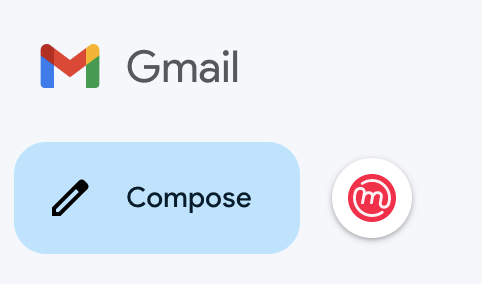
Wenn Mailvelope in Ihrem Browser installiert ist, erscheint neben der Schaltfläche Verfassen in Gmail eine Mailvelope-Schaltfläche. Klicken Sie auf diese Schaltfläche, um den Mailvelope Editor zu öffnen.

Neue E-Mail in Gmail verfassen

Wenn Sie Mailvelope für Gmail zum ersten Mal verwenden, müssen Sie eine Google-Sicherheitswarnung mit dem Titel Verwendung der Gmail API bestätigen. Die Warnung stellt sicher, dass Sie Mailvelope Zugriff auf IhrGoogle Workspace-Konto gewähren, um die für die Ver- und Entschlüsselung erforderliche tiefe Integration zu ermöglichen.

Wenn Sie kein aktives Mailvelope Business-Abonnement haben, müssen Sie möglicherweise auch eine 14-tägige Testversion von Mailvelope Business aktivieren.Folgen Sie dazu einfach den Anweisungen auf dem Bildschirm. Wenn Sie nach dem Domainnamen gefragt werden, geben Sie den Namen der Domain ein, die von Ihrem Google Workspace verwendet wird.

Wenn Sie über mehr als eine Domain verfügen, wenden Sie sich bitte an unser Support-Team unter support@mailvelope.com, das Ihnen bei der Einrichtung mehrerer Domains behilflich sein wird.

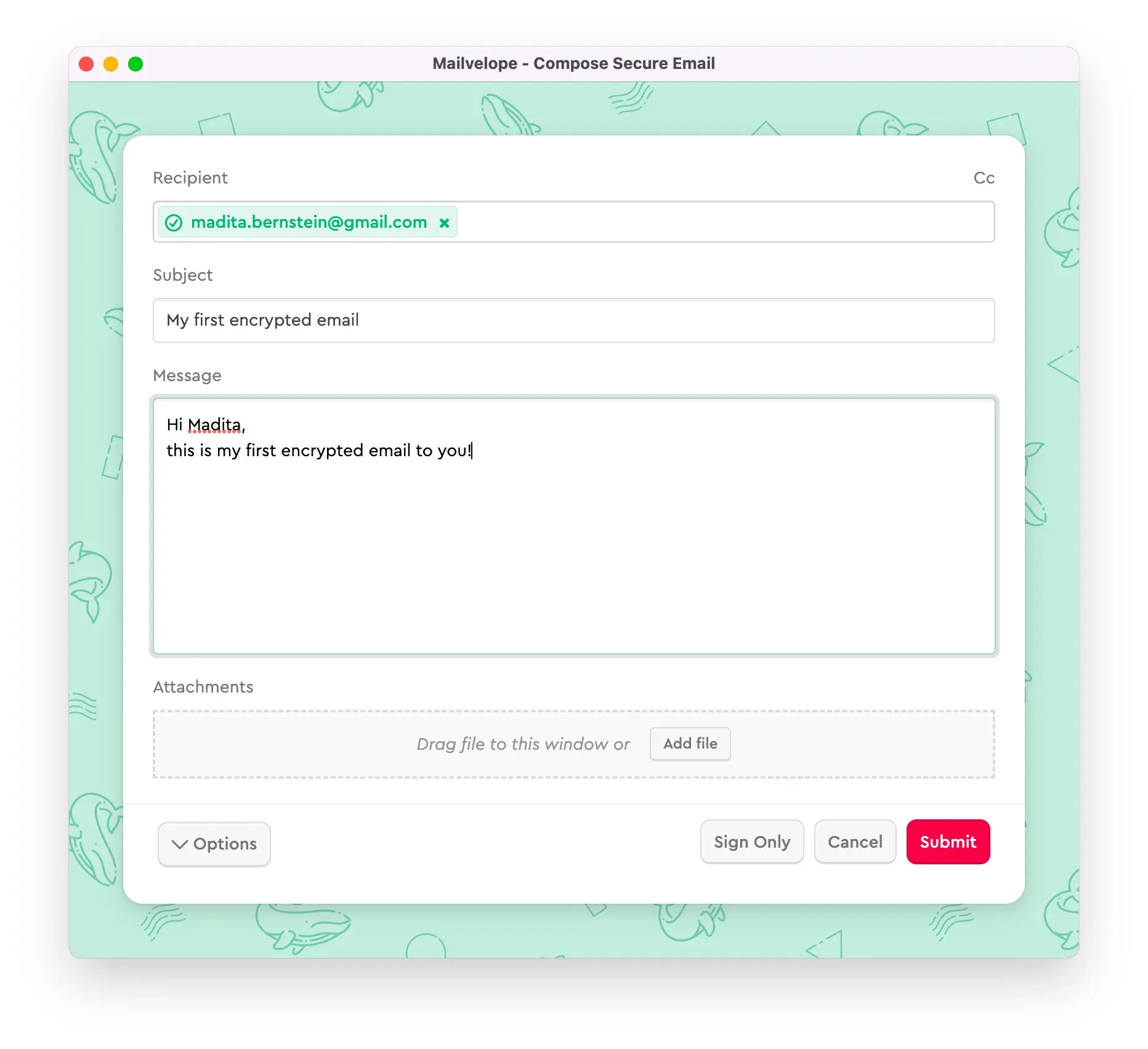
Sobald Sie wieder im Mailvelope-Editor sind, geben Sie die E-Mail-Adresse des Empfängers in das Empfängerfeld ein. Wenn Ihr Empfänger seinen Schlüssel auf den Mailvelope-Schlüsselserver hochgeladen hat, findet Mailvelope ihnautomatisch und die E-Mail-Adresse wird grün angezeigt, wie unten dargestellt.

Wenn die Adresse rot bleibt, bedeutet dies, dass Mailvelope den Schlüssel auf dem Server nicht finden kann. Sie können den Schlüssel in Ihren Schlüsselbund importieren, indem Sie die Anweisungen in Schritt 5 befolgen.

Neue E-Mail in Gmail verfassen

Sie können nun Ihre E-Mail wie gewohnt verfassen, Anhänge hinzufügen (diese werden ebenfalls verschlüsselt) und sie mit einem Klick auf Senden versenden.

Hinweis: Geben Sie keine vertraulichen Informationen in die Betreffzeile ein. Mailvelope verschlüsselt nur die E-Mail-Nachricht und eventuell hinzugefügte Anhänge!

Entschlüsseln einer an Sie gesendeten E-Mail

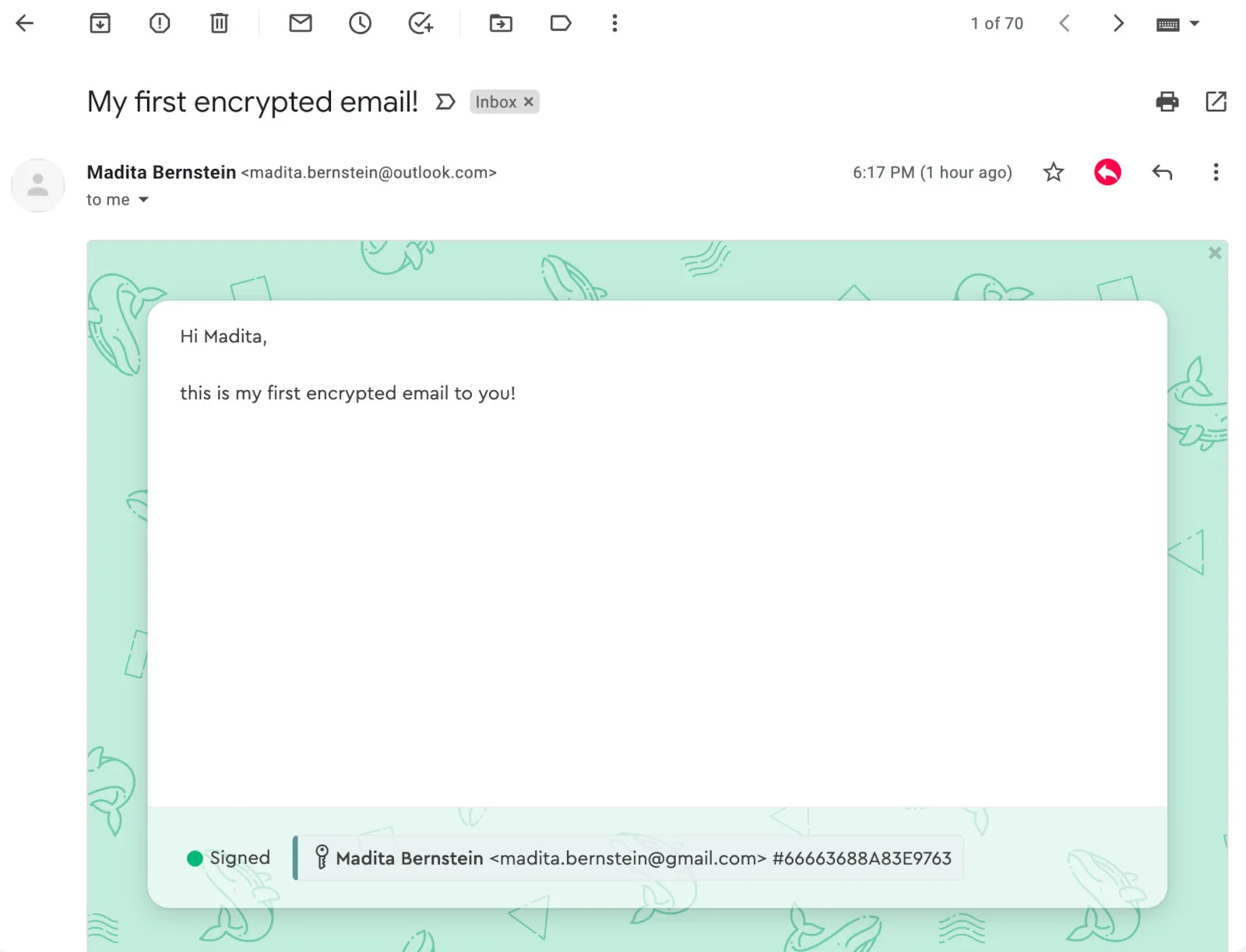
Wenn Sie auf eine verschlüsselte E-Mail in Ihrem Posteingang klicken, zeigt Mailvelope sie Ihnen als versiegelten Brief an. Wenn Sie darauf klicken, öffnet sich ein Passwortfenster. Wenn Sie das Passwort eingeben, das mit Ihrem Schlüssel verbunden ist, wird die Nachricht entschlüsselt und geöffnet.

Entschlüsseln einer Nachricht in Gmail

Beachten Sie, dass Mailvelope einen roten Pfeil für Ihre verschlüsselte Antwort hinzugefügt hat. Wenn Sie darauf klicken, öffnet sich der Mailvelope-Editor, und Sie können Ihre Antwort eingeben.

5. Schlüssel anderer hinzufügen (optional)

Wenn Ihre Empfänger Mailvelope nicht verwenden, werden ihre öffentlichen Schlüssel vom Mailvelope-Editor nicht automatisch gefunden, wenn Sie ihre E-Mail-Adresse in das Feld An eingeben. In diesem Fall müssen Sie zunächst die öffentlichen Schlüssel der Empfänger zu Ihrem Schlüsselbund hinzufügen. Dazu gibt es zwei Möglichkeiten:

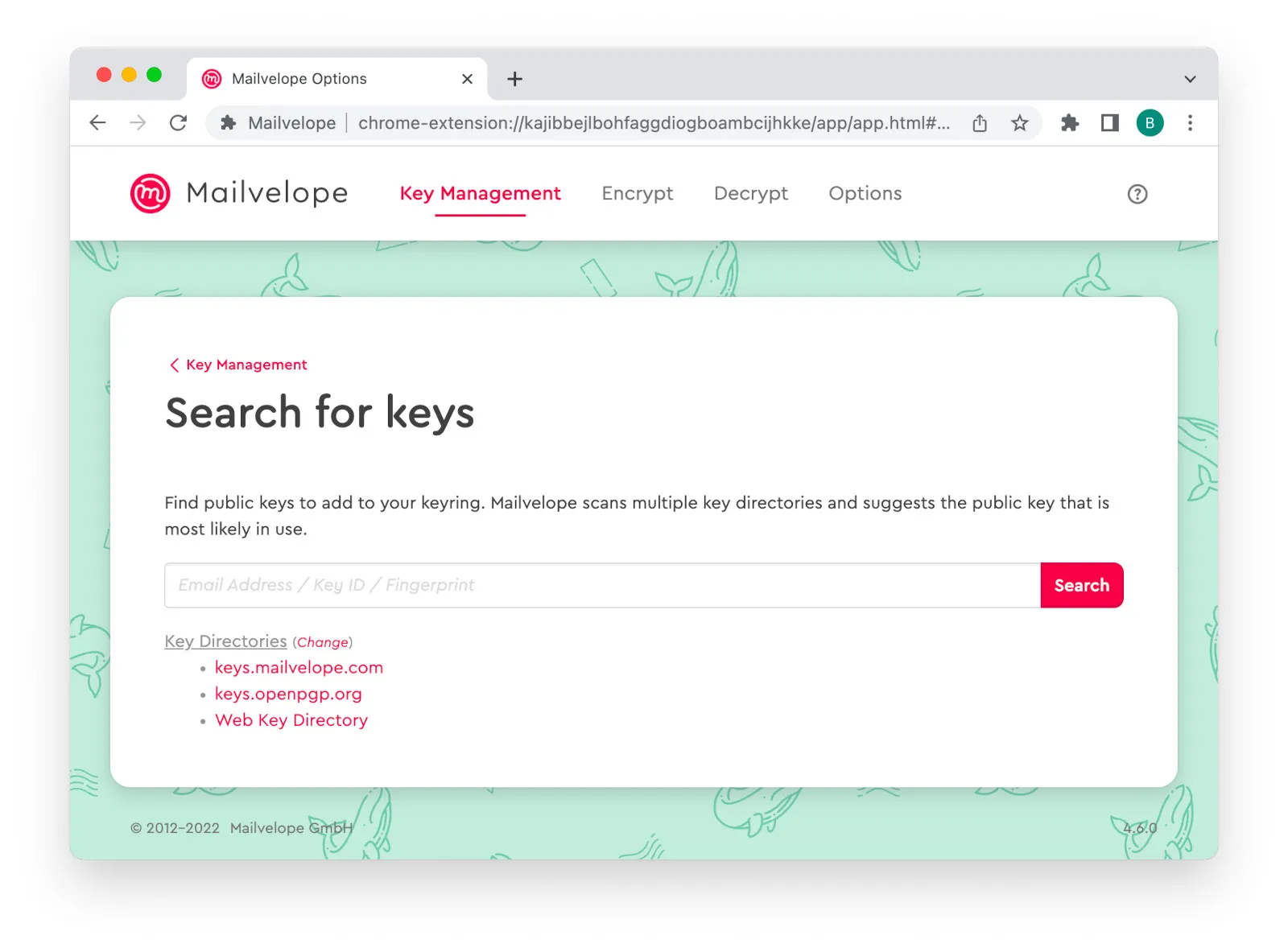
Schlüsselserver sind Verzeichnisse, in denen öffentliche Schlüssel zusammen mit den zugehörigen E-Mail-Adressen gespeichert werden, sodass Sie die Schlüssel Ihrer Kontakte leicht finden können, indem Sie nach deren E-Mail-Adressen suchen. Um nach einem Schlüssel zu suchen, navigieren Sie zu Schlüsselverwaltung → Suchen. Die in Mailvelope eingebaute Suchfunktion fragt sowohl den eigenen Schlüsselserver als auch verschiedene andere, häufig verwendete Schlüsselserver ab. Bei Bedarf können Sie die Schlüsselserver, die in die Suche einbezogen werden, Ihren Wünschen entsprechend anpassen.

Mailvelope-Schlüsselsuche auf verschiedenen Verzeichnissen

Wenn Ihr Kontakt Ihnen seinen öffentlichen Schlüssel als Datei (in der Regel mit der Erweiterung „.asc“) geschickt hat, können Sie ihn einfach zu Ihrem Schlüsselbund hinzufügen. Gehen Sie einfach zu Schlüsselverwaltung und wählen Sie Importieren.Sie können die Datei hochladen, indem Sie sie entweder per Drag & Drop in das Browserfenster ziehen oder sie manuell mit der Option „Datei hinzufügen“ auswählen.

Schlüssel in Mailvelope importieren

6. Sichern Sie Ihre Schlüssel

Wir empfehlen Ihnen dringend, Ihre Schlüssel zu sichern und sie an einem sicheren Ort aufzubewahren. Wenn Sie Mailvelope neu installieren oder Ihren Browser oder Ihr Betriebssystem zurücksetzen müssen, müssen Sie Ihren Schlüsselring neu importieren,da Mailvelope die Schlüssel nur lokal speichert. Eine Schritt-für-Schritt-Anleitung für das Backup finden Sie in dieser FAQ, Abschnitt: Backup des kompletten Schlüsselbundes.

Hinweis: Denken Sie daran, dass Ihr privater Schlüssel, selbst wenn Sie ihn sichern, ohne das dazugehörige Passwort nutzlos ist. Achten Sie darauf, dass Sie auch Ihr Passwort sicher aufbewahren.

Sichern Sie Ihren Schlüsselbund