Mailvelope para usuarios particulares: Cómo empezar

Mailvelope es una extensión del navegador que integra PGP en tu correo web. Puedes:

  • Cifrar y descifrar correos electrónicos en tu navegador
  • Gestionar las claves de tus contactos
  • Mantener el contenido de tus correos electrónicos privado para todos excepto el destinatario (¡incluso tu proveedor de correo electrónico no puede leerlos!)

Usar herramientas de seguridad no tiene por qué ser difícil. Hicimos todo lo posible para que la versión gratuita de Mailvelope para usuarios particulares sea fácil de configurar y usar para todos. Los pasos a continuación te ayudarán a comenzar a enviar y recibir correos electrónicos cifrados.

Ilustración: Mailvelope está integrado en la interfaz de usuario del correo web

1. Instala Mailvelope en tu navegador

Tu primer paso es agregar Mailvelope a tu navegador, usando uno de estos enlaces de descarga:

Dado que Mailvelope requiere una integración profunda con tu navegador para funcionar correctamente, se te pedirá que otorgues permisos de lectura/escritura durante la instalación.Por favor, confirma estos permisos para asegurar que Mailvelope funcione sin problemas dentro de tu navegador.

2. Abrir Mailvelope

El icono de Mailvelope se encuentra en la esquina superior derecha de tu navegador. Haz clic en él para comenzar a configurar tus claves de cifrado.

3. Agrega tu par de claves

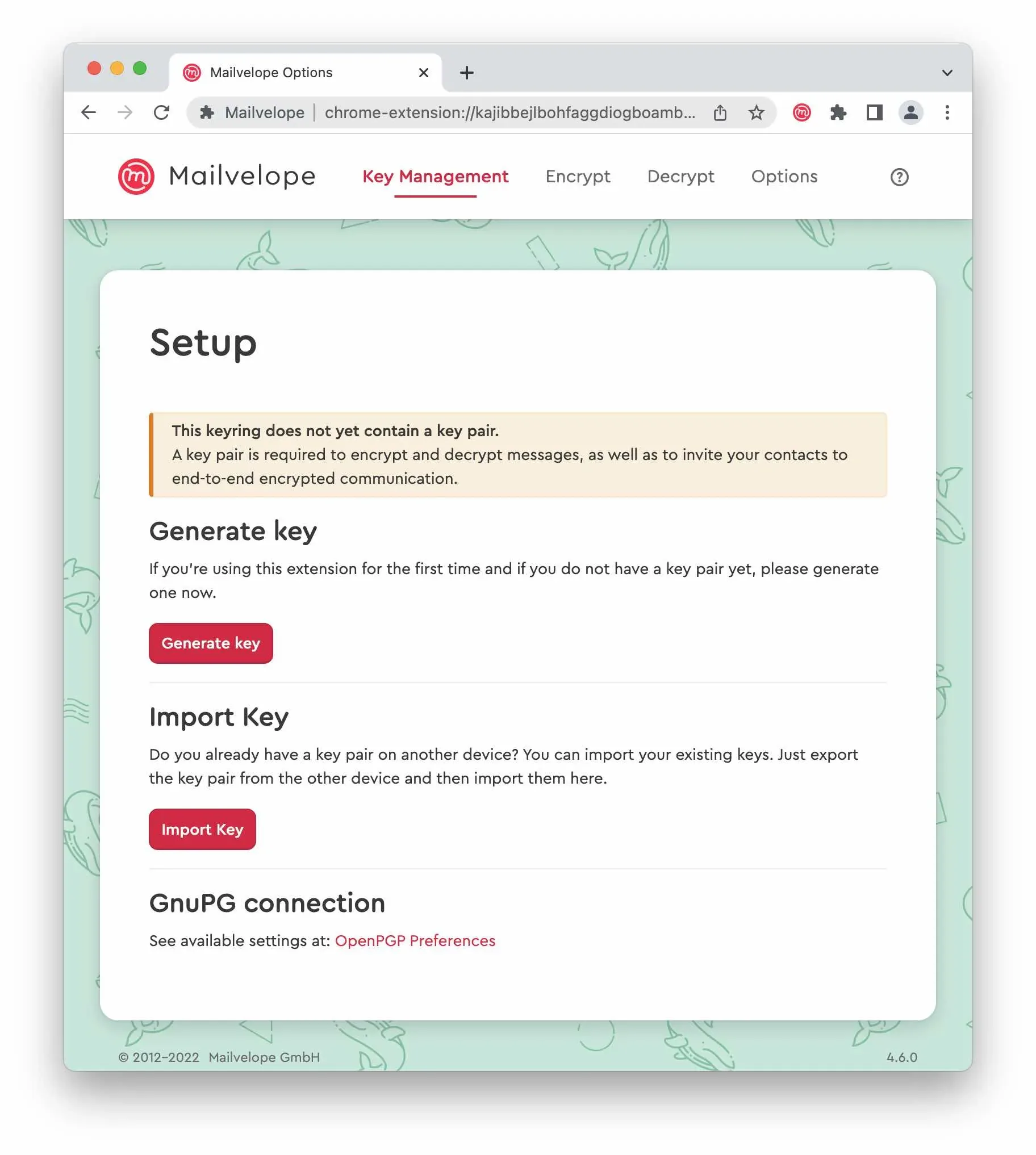
Para enviar y recibir mensajes cifrados, necesitarás un par de claves PGP. La pantalla de configuración de Mailvelope te guiará para generar un nuevo par de claves o importar uno existente.

Pantalla de configuración de Mailvelope

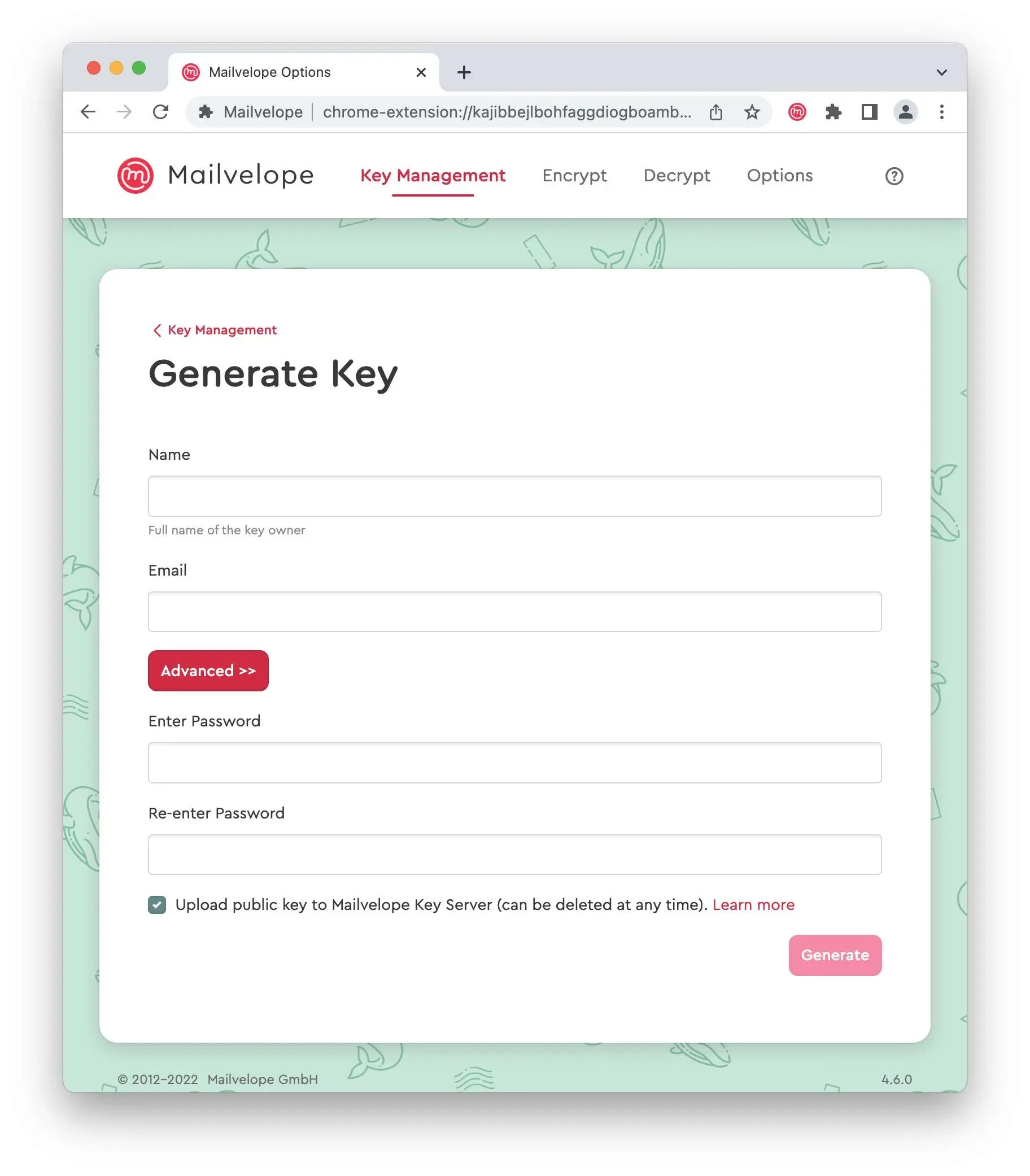
Selecciona Generar clave en la pantalla de configuración. Comienza ingresando tu nombre (o un seudónimo). A continuación, agrega la dirección de correo electrónico de la cuenta de correo web que deseas usar con Mailvelope — tu nueva clave se asociará con ella. Ahora crea una contraseña o frase de contraseña segura y única. Asegúrate de anotarla en papel o guardarla de forma segura en un gestor de contraseñas.

Nota: Mailvelope no almacena tu contraseña, por lo que si la pierdes, no podremos recuperarla.Pantalla de entrada de Mailvelope para generar una nueva clave

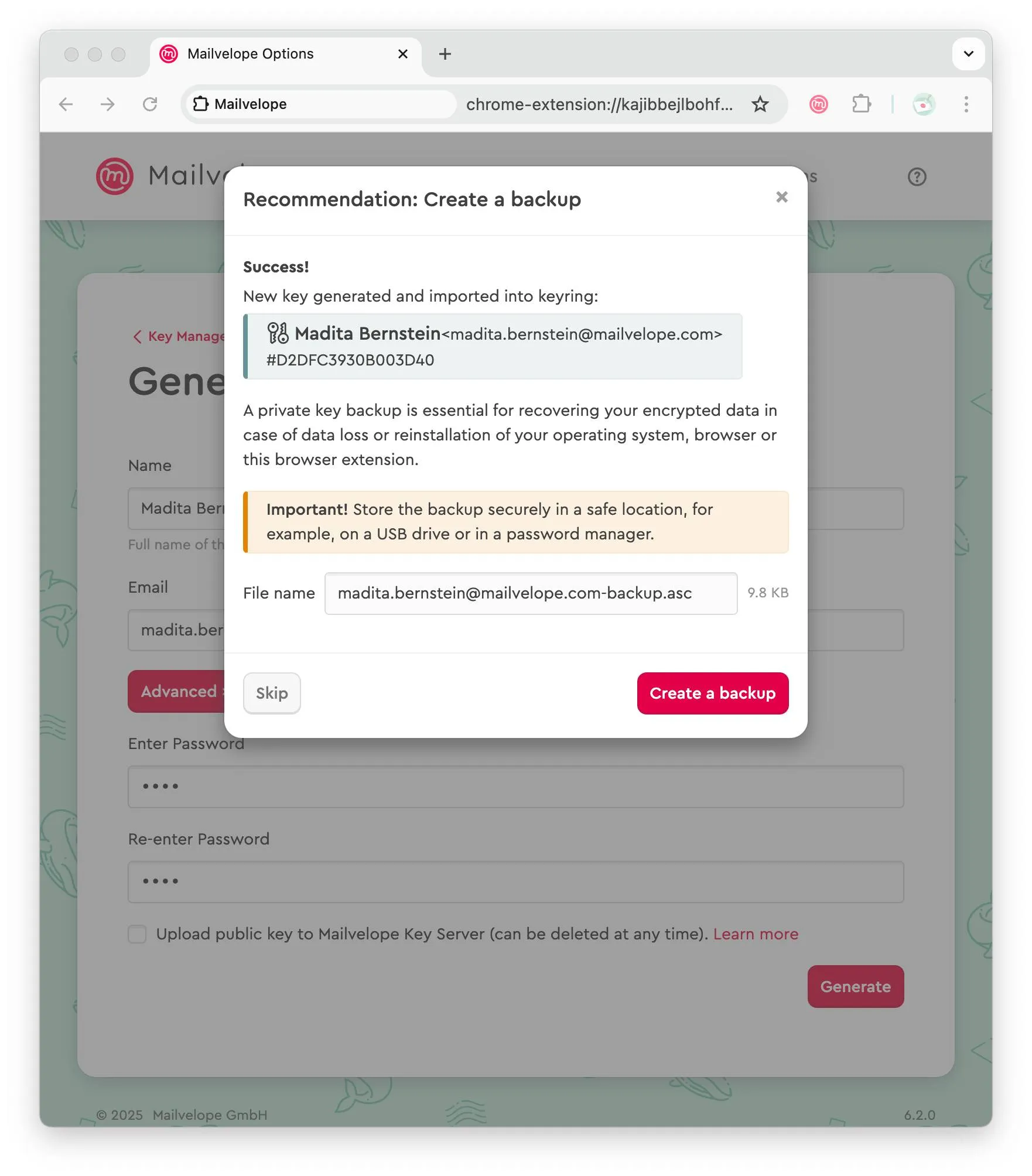
Una vez que tu clave se haya creado correctamente, Mailvelope confirmará el proceso y mostrará tu nueva clave en la pantalla de Gestión de claves.

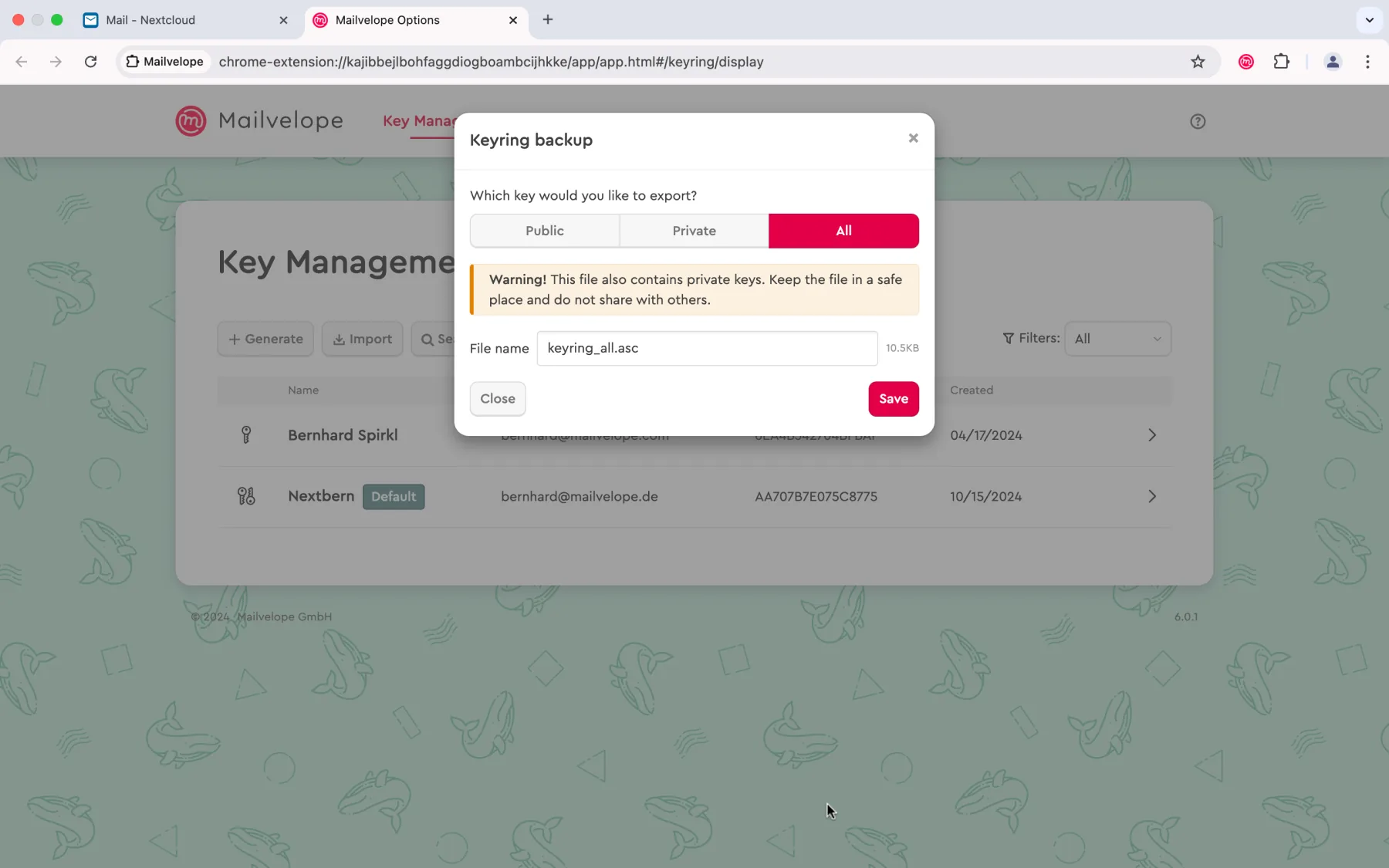
Dado que una copia de seguridad de claves es esencial para recuperar tus datos cifrados en caso de pérdida de datos o reinstalación de tu sistema operativo o extensión del navegador, recomendamos crear una ahora haciendo clic en el botón Crear una copia de seguridad. Esto guardará una copia de tus claves en la carpeta de descargas de tu dispositivo. Asegúrate de almacenar la copia de seguridad de forma segura en un lugar seguro — por ejemplo, en una unidad USB o en un gestor de contraseñas.

Mailvelope ha generado una nueva clave

Para asegurar que tus contactos de comunicación puedan encontrar tu clave recién creada, se subirá automáticamente al servidor de claves de Mailvelope a menos que hayas desmarcado la opción Subir clave pública al servidor de claves de Mailvelope durante la creación de la clave. Poco después de la creación de la clave, recibirás un correo electrónico cifrado con el asunto "Verifica tu dirección de correo electrónico." Abre el correo electrónico en la bandeja de entrada del servicio de correo web que planeas usar con Mailvelope (no en otro dispositivo, ya que el mensaje está cifrado). Ahora ingresa la contraseña que creaste durante la generación de la clave para descifrar el correo electrónico. Una vez que puedas ver el mensaje en texto claro, haz clic en el enlace de verificación proporcionado en el correo electrónico. Tu clave pública ahora estará disponible en el servidor de claves de Mailvelope, haciéndola detectable por otros usuarios de Mailvelope, ya sea dentro de tu organización o externamente.

Nota: Si encuentras alguna dificultad para abrir el correo electrónico del servidor de claves de Mailvelope, consulta el paso 4 de este tutorial, sección: Descifrar un correo electrónico que te enviaron.

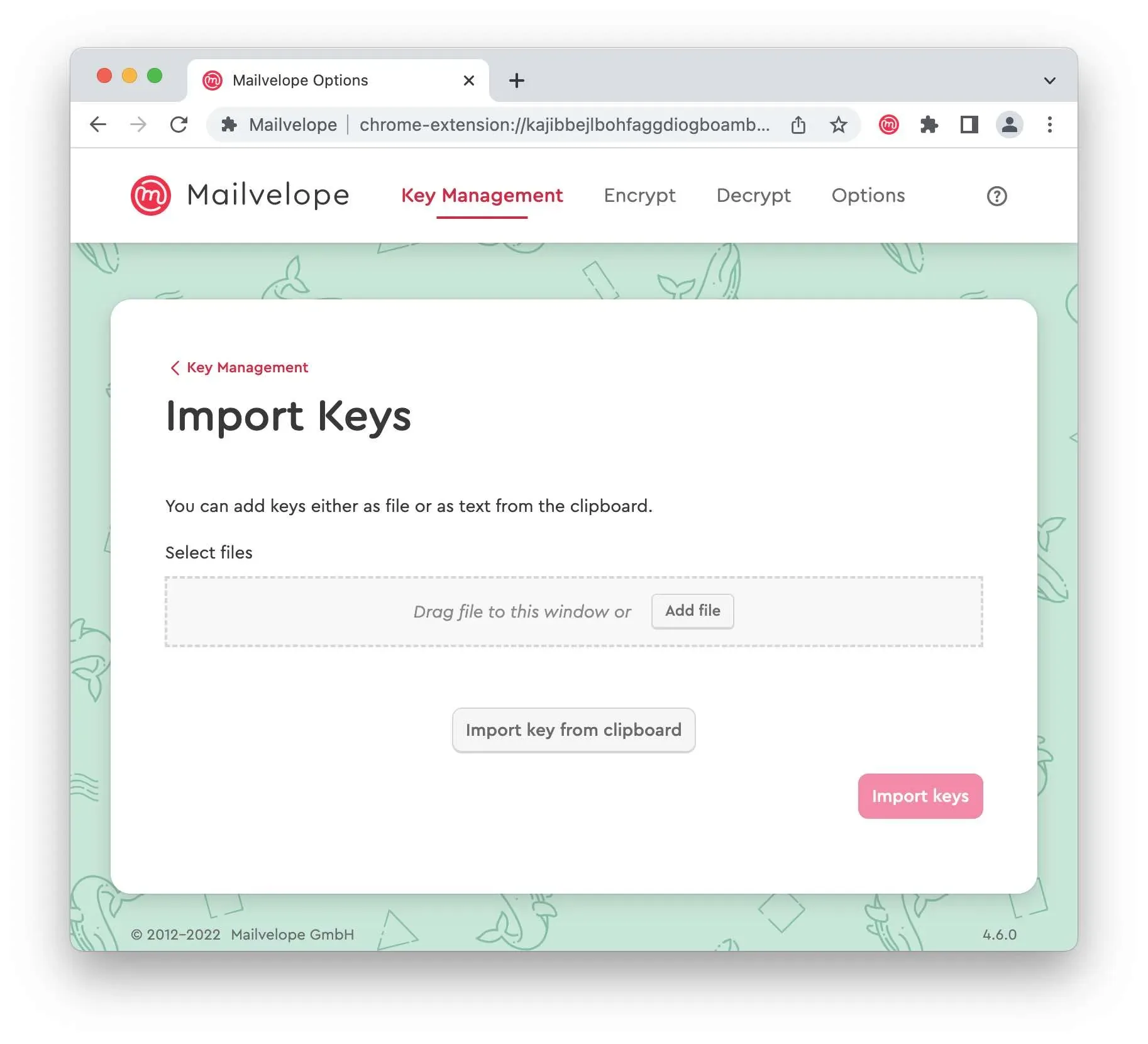
Selecciona Importar claves en la pantalla de configuración. Necesitarás el archivo del par de claves (generalmente un archivo con extensión .asc). Importa la clave arrastrando y soltando el archivo en la ventana del navegador o seleccionándolo manualmente usando la opción Agregar archivo.

Importar clave en Mailvelope

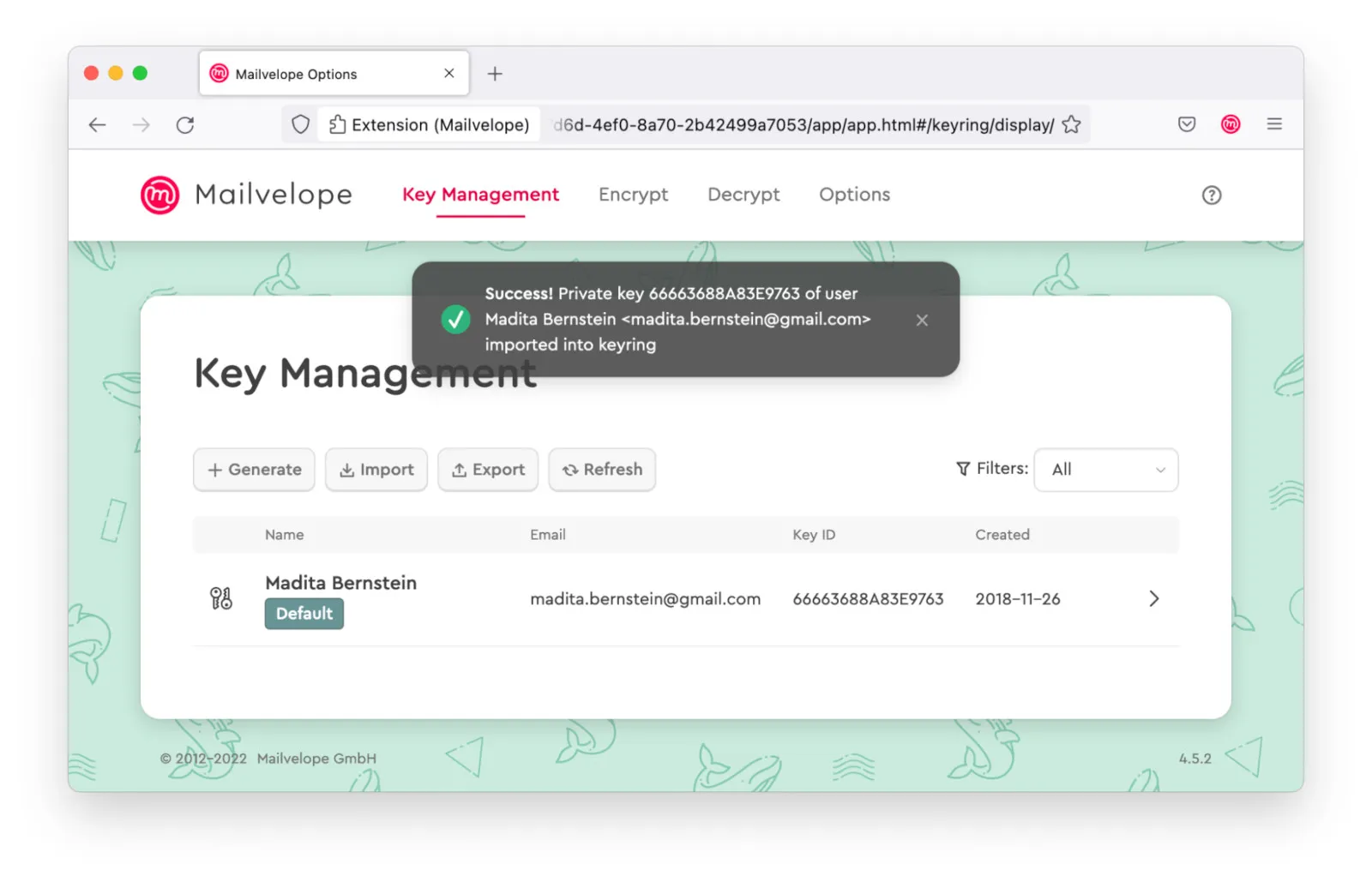
Cuando hagas clic en el botón Importar claves, Mailvelope mostrará los detalles técnicos de la clave, incluidos el ID de clave y la huella digital, para tu revisión. Después de confirmar, la clave se agregará correctamente a tu llavero y estará lista para usar.

Éxito. Mailvelope ha importado una clave

Para asegurar que el nuevo par de claves esté disponible para otros usuarios de Mailvelope que quieran enviarte correos electrónicos cifrados, recomendamos subirlo al servidor de claves de Mailvelope. Para hacer esto, abre Gestión de claves y haz clic en tu par de claves recién importado. En la página de detalles de la clave (simplemente haz clic en la clave en el llavero),verás una notificación roja que dice: El ID de usuario no está sincronizado con el servidor de claves de Mailvelope. Simplemente haz clic en el botón Sincronizar para subir tu clave pública. A continuación, revisa tu bandeja de entrada en busca de un mensaje titulado Verifica tu dirección de correo electrónico del servidor de claves de Mailvelope. Como este correo electrónico está cifrado, asegúrate de abrirlo usando tu proveedor de correo web con Mailvelope habilitado. Descifra el correo electrónico ingresando la contraseña de tu clave, luego haz clic en el enlace de confirmación dentro del correo. Una vez verificado, tu clave estará disponible en el servidor de claves de Mailvelope, facilitando que otros usuarios te envíen mensajes cifrados.

Nota:Si encuentras alguna dificultad para abrir el correo electrónico, pasa al paso 4 de este tutorial, sección: Descifrar un correo electrónico que te enviaron.

4. Agrega las claves de otros

Ahora que tienes tu propio par de claves, es hora de agregar las claves de tus contactos. Los usuarios de Gmail pueden omitir este paso, ya que las claves de tus compañeros de comunicación se encontrarán automáticamente al redactar un correo electrónico (si también usan Mailvelope y subieron sus claves al servidor de claves).

En todos los demás casos, necesitarás agregar primero las claves públicas de los destinatarios a tu llavero. Hay dos formas de hacerlo:

Buscar en directorios de claves

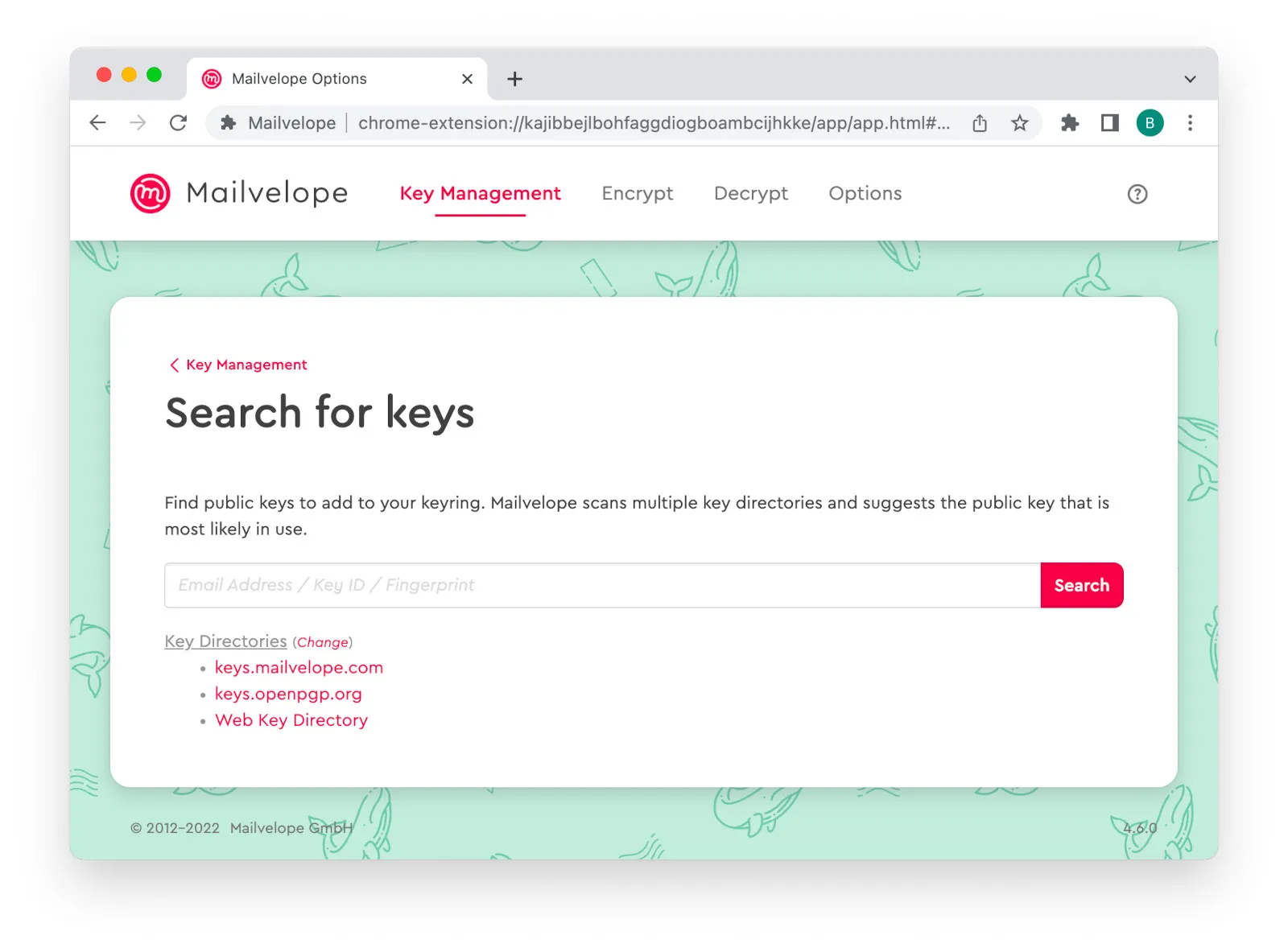
Los servidores de claves son directorios que almacenan claves públicas junto con sus direcciones de correo electrónico asociadas, lo que facilita encontrar las claves de tus contactos buscando sus direcciones de correo electrónico. Para buscar una clave, navega a Gestión de claves → Buscar. La función de búsqueda integrada de Mailvelope consulta su propioservidor de claves así como varios otros servidores de claves comúnmente utilizados. Si es necesario, puedes personalizar los servidores de claves incluidos en la búsqueda según tus preferencias.

Búsqueda de claves de Mailvelope en diferentes directorios

Importar un archivo de clave

Si tu contacto te ha enviado su clave pública como archivo (normalmente con extensión ".asc"), puedes agregarlo fácilmente a tu llavero. Simplemente ve a Gestión de claves y selecciona Importar.Puedes subir el archivo arrastrándolo y soltándolo en la ventana del navegador o seleccionándolo manualmente usando la opción "Agregar archivo".

Importar clave en Mailvelope

5. Cifrar y descifrar un correo electrónico usando tu correo web

Enviar un mensaje cifrado

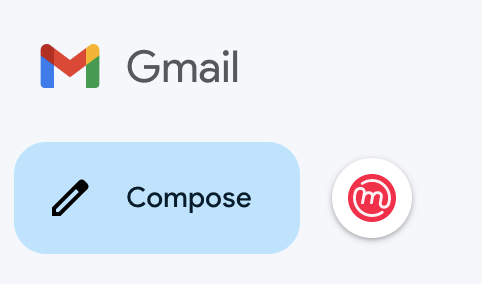
Tan pronto como Mailvelope esté instalado en tu navegador, verás un botón de Mailvelope junto al botón de redactar en Gmail. Si no es así, por favor recarga la pestaña del navegador con tu bandeja de entrada de Gmail. Ahora, haz clic en el botón de Mailvelope para abrir el editor de Mailvelope.

Redactar nuevo correo electrónico en Gmail

Si es la primera vez que usas Mailvelope con Gmail, necesitarás confirmar una alerta de seguridad de Google titulada Uso de la API de Gmail.Inicia sesión en tu cuenta de Google y otorga a Mailvelope los permisos necesarios. Este paso habilita la integración profunda necesaria para cifrar y descifrar tus correos electrónicos sin problemas. Para más detalles, consulta la caja "Aprende más".

Nota:Si usas Gmail como parte de una suscripción a Google Workspace, necesitarás comprar una licencia de Mailvelope Business para Workspace. En este caso, continúa con el paso 4 de nuestro tutorialMailvelope Business para Workspace.

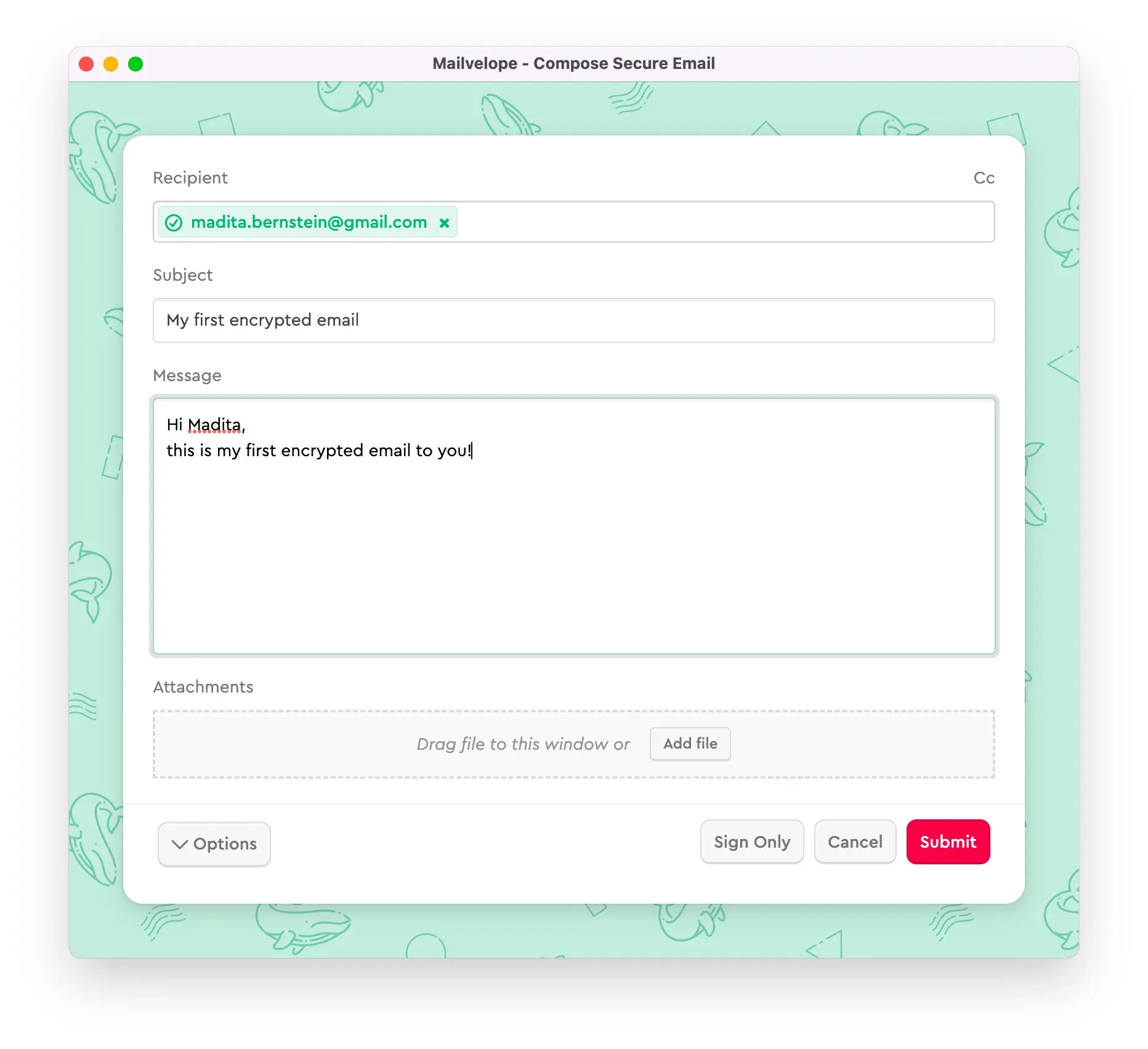
De vuelta en el editor de Mailvelope, escribe la dirección de correo electrónico del destinatario en el campo de destinatario. Si tu destinatario ha subido su clave al servidor de claves de Mailvelope, Mailvelope la encontrará automáticamente y la dirección de correo electrónico se pondrá verde. Si la dirección permanece roja, significa que Mailvelope no pudo encontrar la clave del destinatario. Puedes importar su clave a tu llavero siguiendo las instrucciones en el paso 4. Agrega las claves de otros.

Crear nuevo correo electrónico en Nextcloud Mail

Ahora puedes escribir tu correo electrónico como de costumbre, agregar archivos adjuntos (también se cifrarán) y enviarlo haciendo clic en Enviar.

Nota: No pongas información confidencial en la línea de Asunto. ¡Mailvelope solo cifra el mensaje del correo electrónico y eventualmente los archivos adjuntos agregados!

Descifrar un correo electrónico que te enviaron

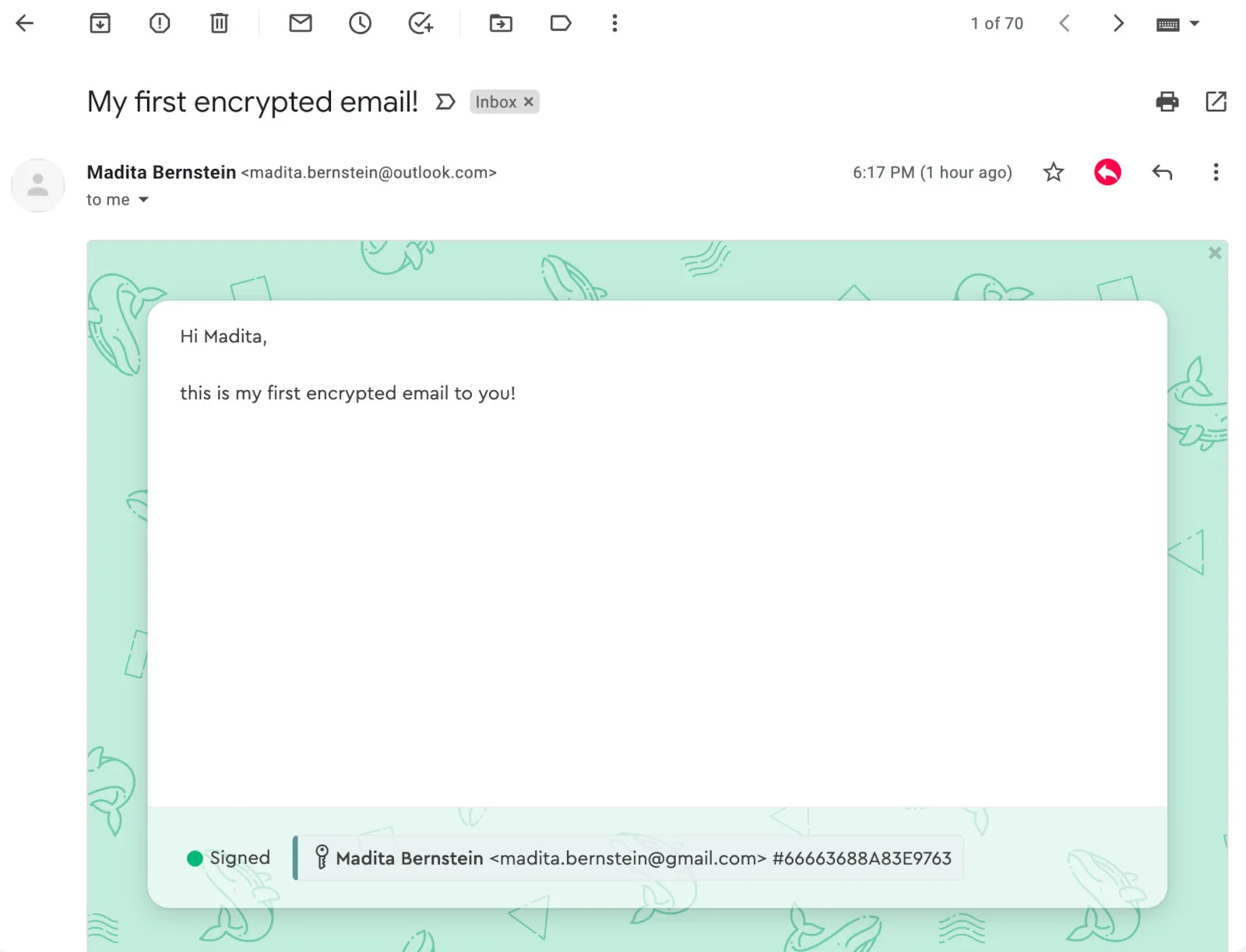
Un correo electrónico cifrado se te mostrará primero como una carta sellada. Simplemente haz clic en ella para abrir la solicitud de contraseña de Mailvelope. Ingresa la contraseña de tu clave privada y el mensaje será descifrado y mostrado.

Crear nuevo correo electrónico en Nextcloud Mail

Ten en cuenta que Mailvelope ha agregado una flecha roja para tu respuesta cifrada. Al hacer clic en ella, se abrirá el editor de Mailvelope, listo para escribir tu mensaje de respuesta.

Te mostraremos todo el proceso en Outlook.com. Yahoo tendrá pasos bastante similares para escribir y recibir correos electrónicos cifrados.

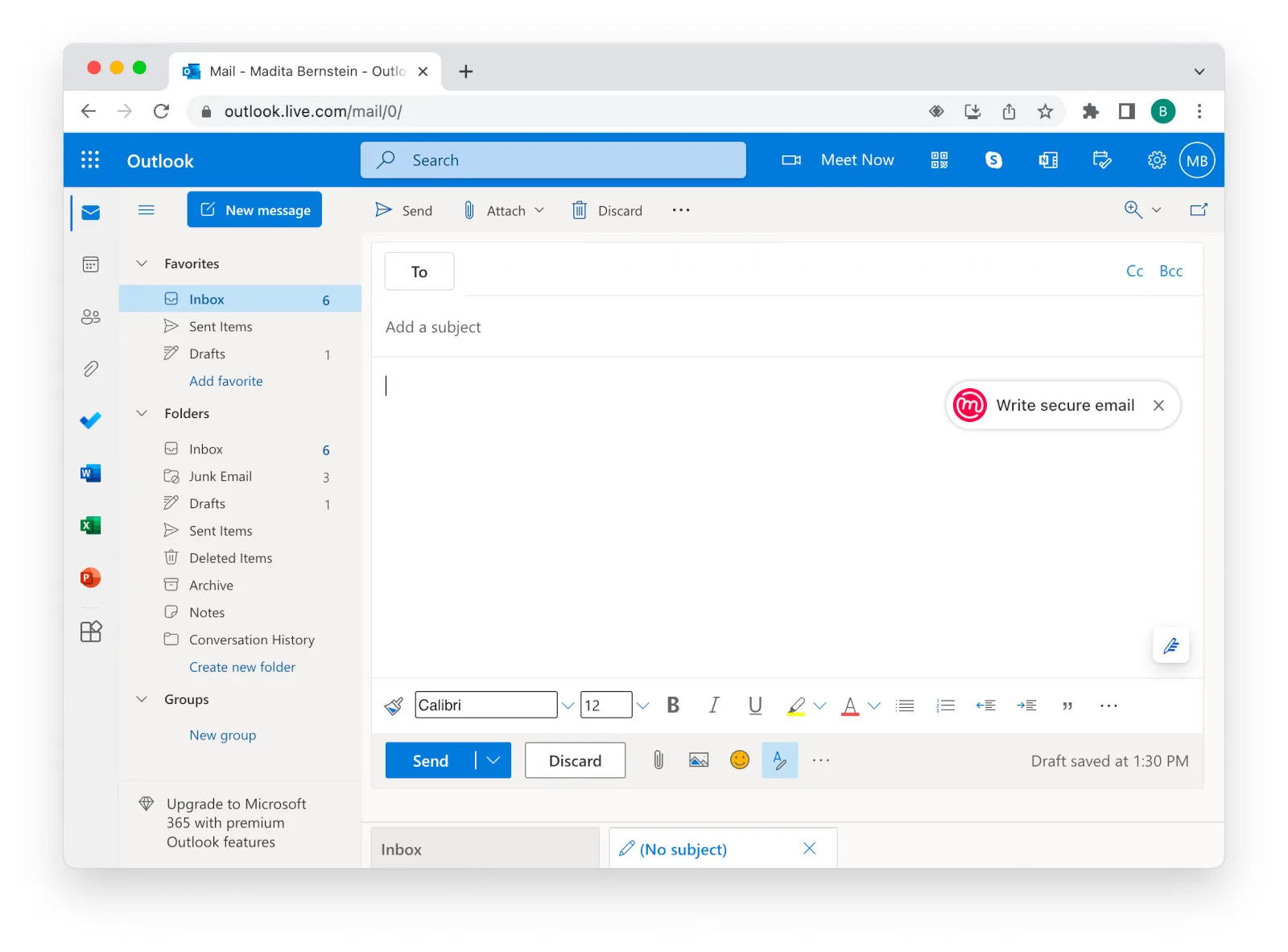
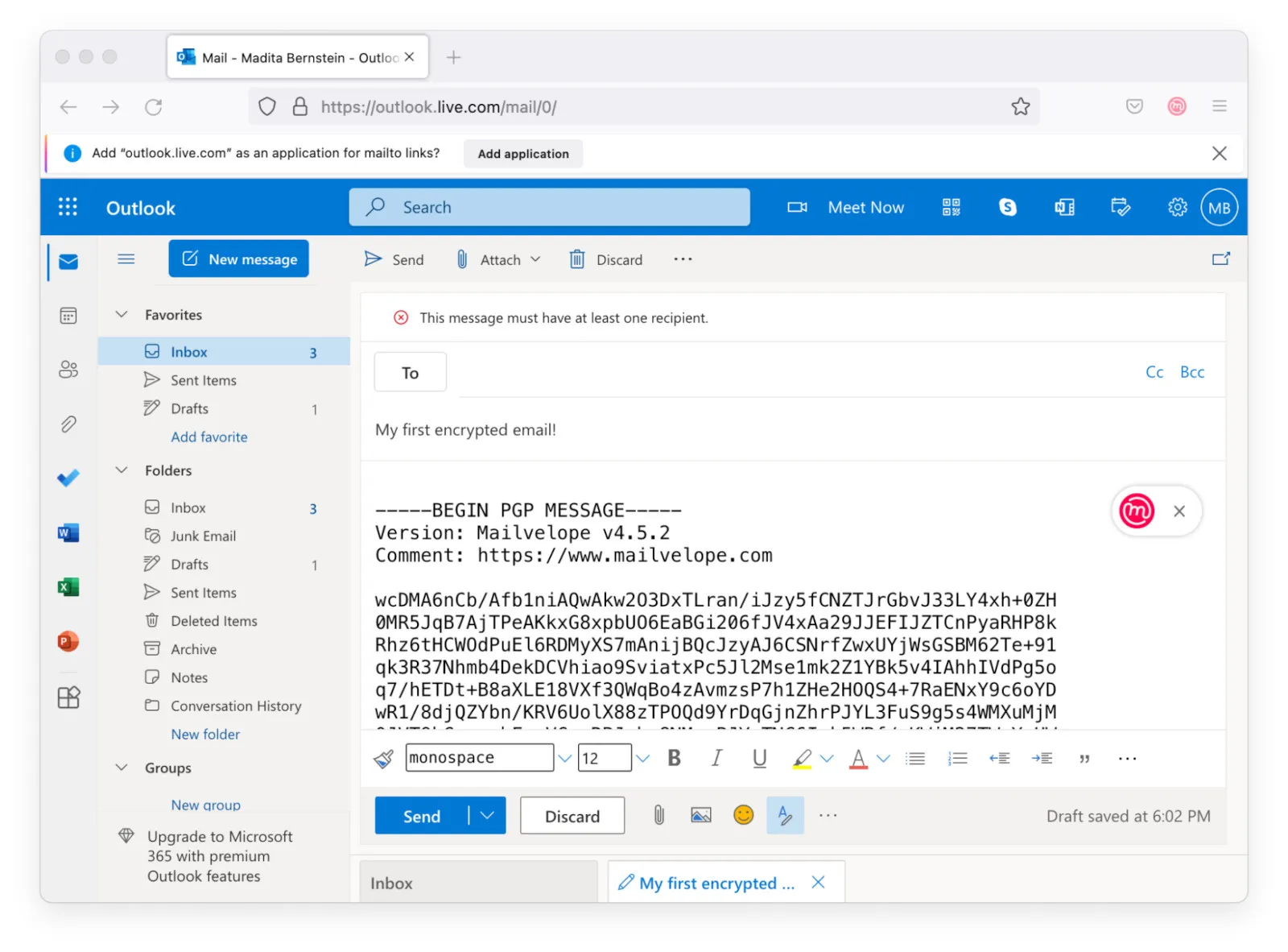
Estando en tu bandeja de entrada de Outlook.com, haz clic en "Nuevo mensaje" para abrir el editor de Outlook.com. Ahora verás el icono de Mailvelope en la parte superior derecha del campo de mensaje del editor. Al hacer clic en él, se abrirá el editor de Mailvelope para escribir un mensaje cifrado.

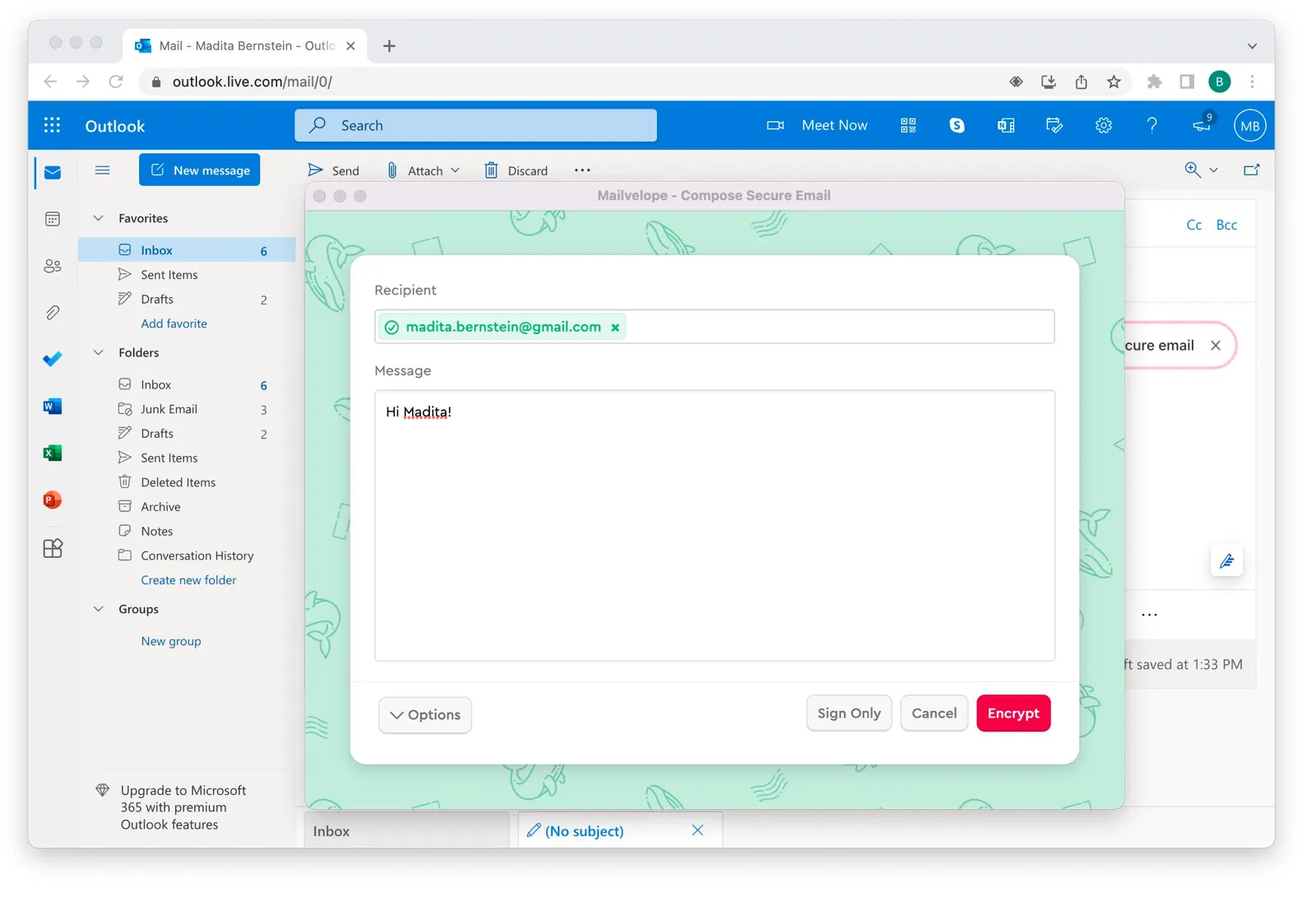
Abrir el editor de Mailvelope en Outlook.comEditor de Mailvelope flotando en la interfaz de Outlook.com

Ahora escribe la dirección de correo electrónico del destinatario en el campo de destinatario. Mailvelope encontrará la clave automáticamente (se pondrá verde) si tu compañero de comunicación ha subido su clave al servidor de claves de Mailvelope, como probablemente lo hiciste en el paso 3. Agrega tu par de claves. Si la dirección escrita permanece roja, es posible que simplemente haya olvidado verificar su par de claves haciendo clic en el enlace del correo electrónico de validación del servidor de claves.

Nota:Aún puedes agregar sus claves manualmente siguiendo las instrucciones en el paso 4. Agrega las claves de otros

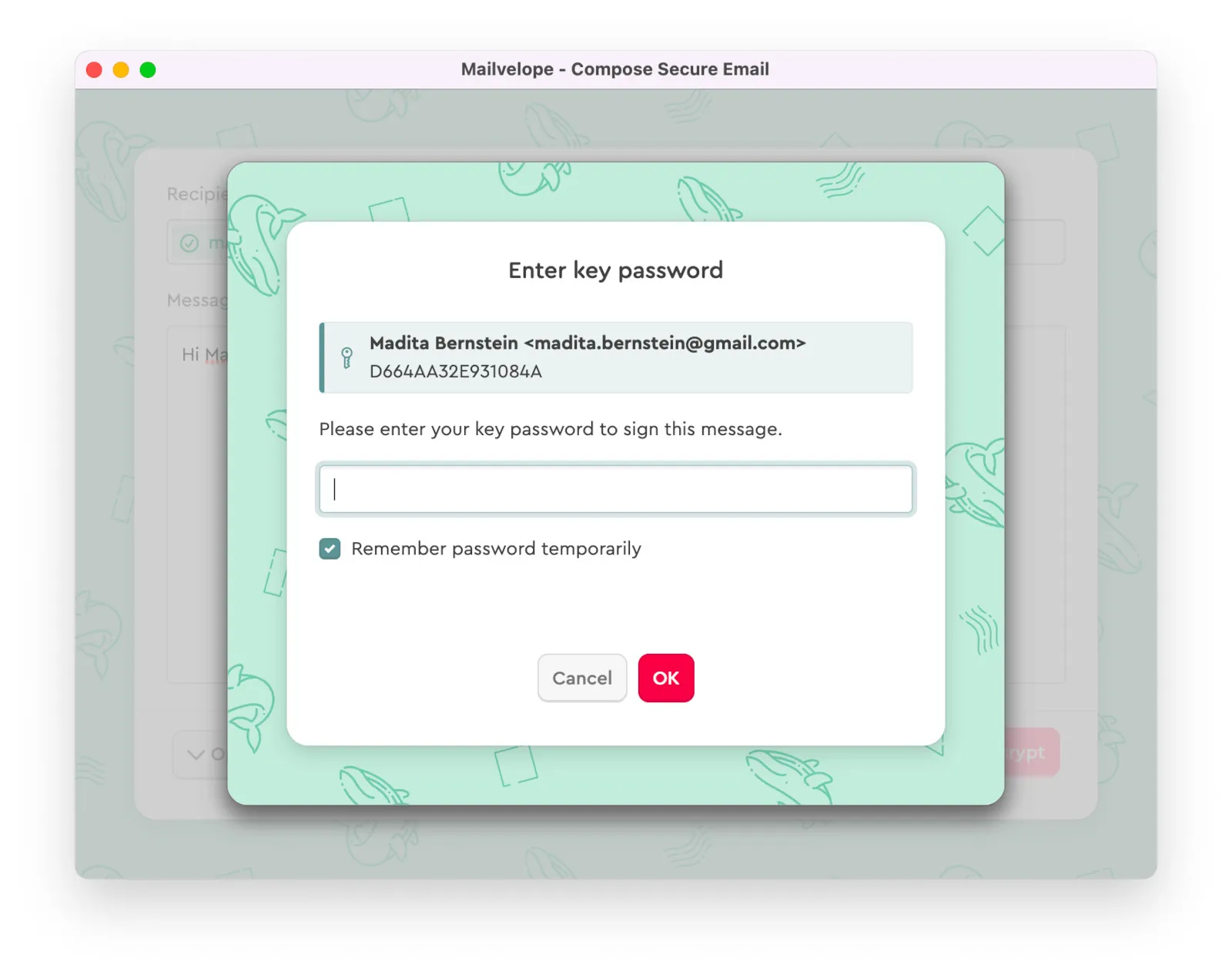
Ahora escribe tu mensaje en el campo Mensaje. Después de hacer clic en Cifrar, deberás escribir la contraseña asociada a tu clave para firmar tu mensaje.

Mailvelope solicita contraseña para firmar un mensaje cifrado en Outlook.com

Después de confirmar tu contraseña, Mailvelope cifrará tu mensaje y lo transferirá automáticamente al editor estándar de Outlook, listo para que lo revises y envíes.

Mailvelope envía un mensaje cifrado al editor de Outlook.com

A continuación, agrega un asunto a tu correo electrónico (Nota: el asunto permanece sin cifrar por Mailvelope).Luego, vuelve a ingresar la dirección de correo electrónico del destinatario en el campo Para. Finalmente, haz clic en "Enviar" para enviar tu mensaje cifrado a través de Outlook.com.

Descifrar un correo electrónico que te enviaron

Si haces clic en un correo electrónico cifrado en tu bandeja de entrada, Mailvelope lo mostrará como una carta sellada. Al hacer clic en ese símbolo, Mailvelope te pedirá la contraseña asociada a tu clave. Ahora podrás ver el mensaje cifrado en texto claro.

Para que Mailvelope funcione con Roundcube, primero deberás agregar manualmente el dominio de tu correo web a la lista de dominios autorizados.Navega a tu bandeja de entrada de Roundcube y haz clic en el icono de Mailvelope ubicado en la esquina superior derecha de tu navegador para abrir el menú principal. Selecciona Autorizar este dominio desde el menú.
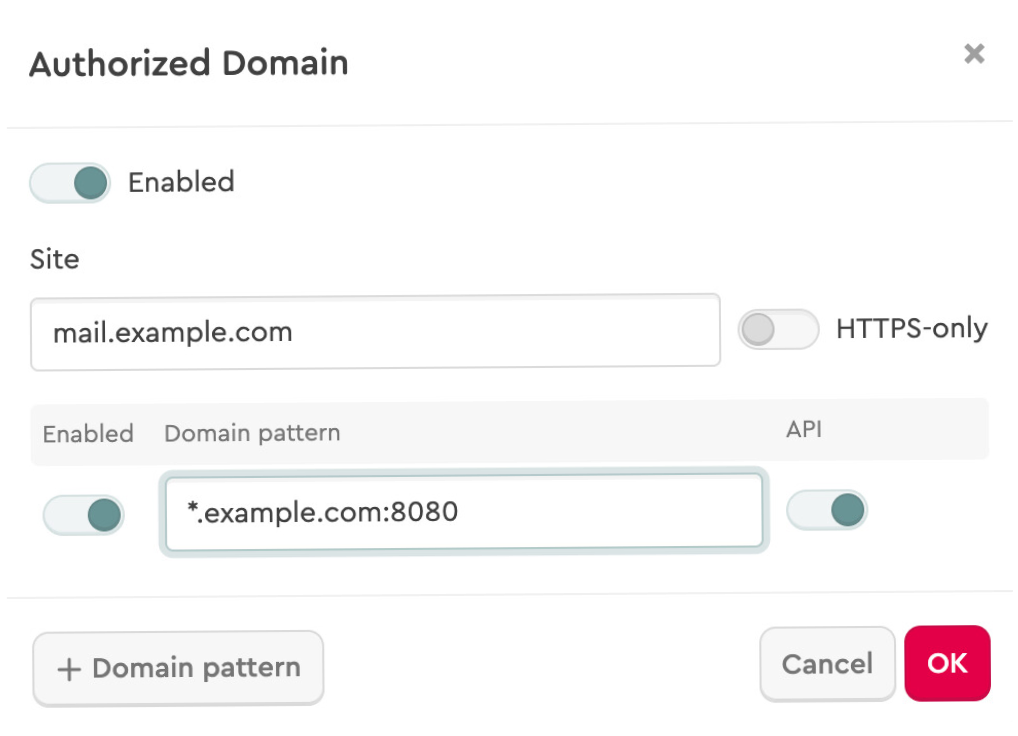
Autorizar dominio en Mailvelope

En el diálogo de Mailvelope para agregar un nuevo dominio, puedes dejar los campos Estado y Patrón de dominio sin cambios a menos que la URL contenga un número de puerto. Un número de puerto aparece después dedos puntos (:) seguido de 2 a 5 dígitos en la barra de direcciones del navegador (por ejemplo, https://mail.example.com:8080). Si hay un número de puerto presente, agrega manualmente los dos puntos y el número de puerto al campo Patrón de dominio justo después del dominio detectado automáticamente. Ahora recarga la pestaña del navegador de tu bandeja de entrada de Roundcube.

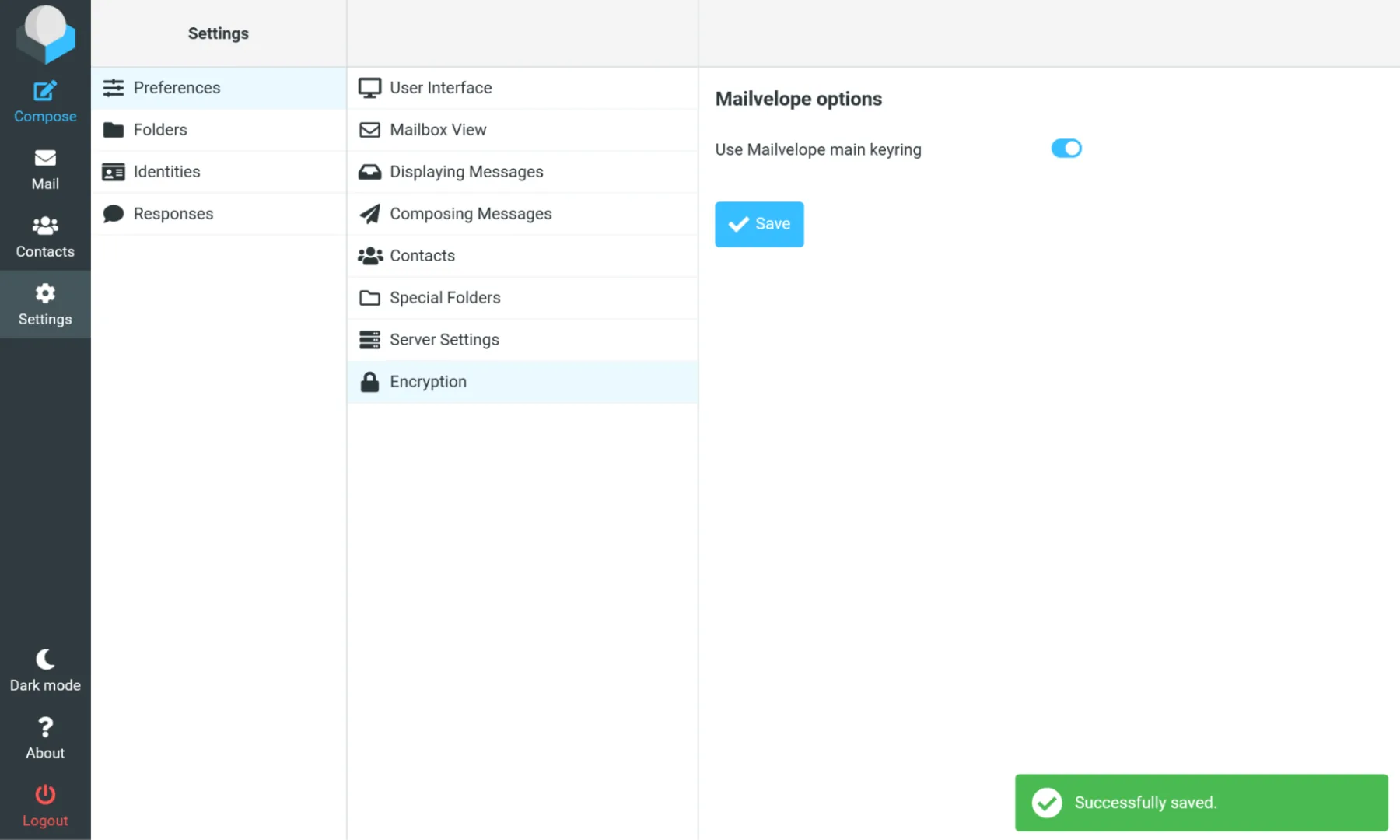
A continuación, ve a Configuración de Roundcube→Preferencias→Cifrado y activa el interruptor Usar llavero principal de Mailvelope en Opciones de Mailvelope a Activado.Mailvelope ahora estará autorizado para trabajar sin problemas con tu correo web de Roundcube.
Botón de cifrado de Roundcube

Enviar un mensaje cifrado con Roundcube

Después de instalar Mailvelope, el botón Cifrar aparece en la barra de navegación superior. Ahora puedes elegir Cifrar o Cifrar y firmar tu mensaje.Recomendamos elegir Cifrar y firmar, ya que esta opción permite que el destinatario confirme que el mensaje fue enviado por ti.
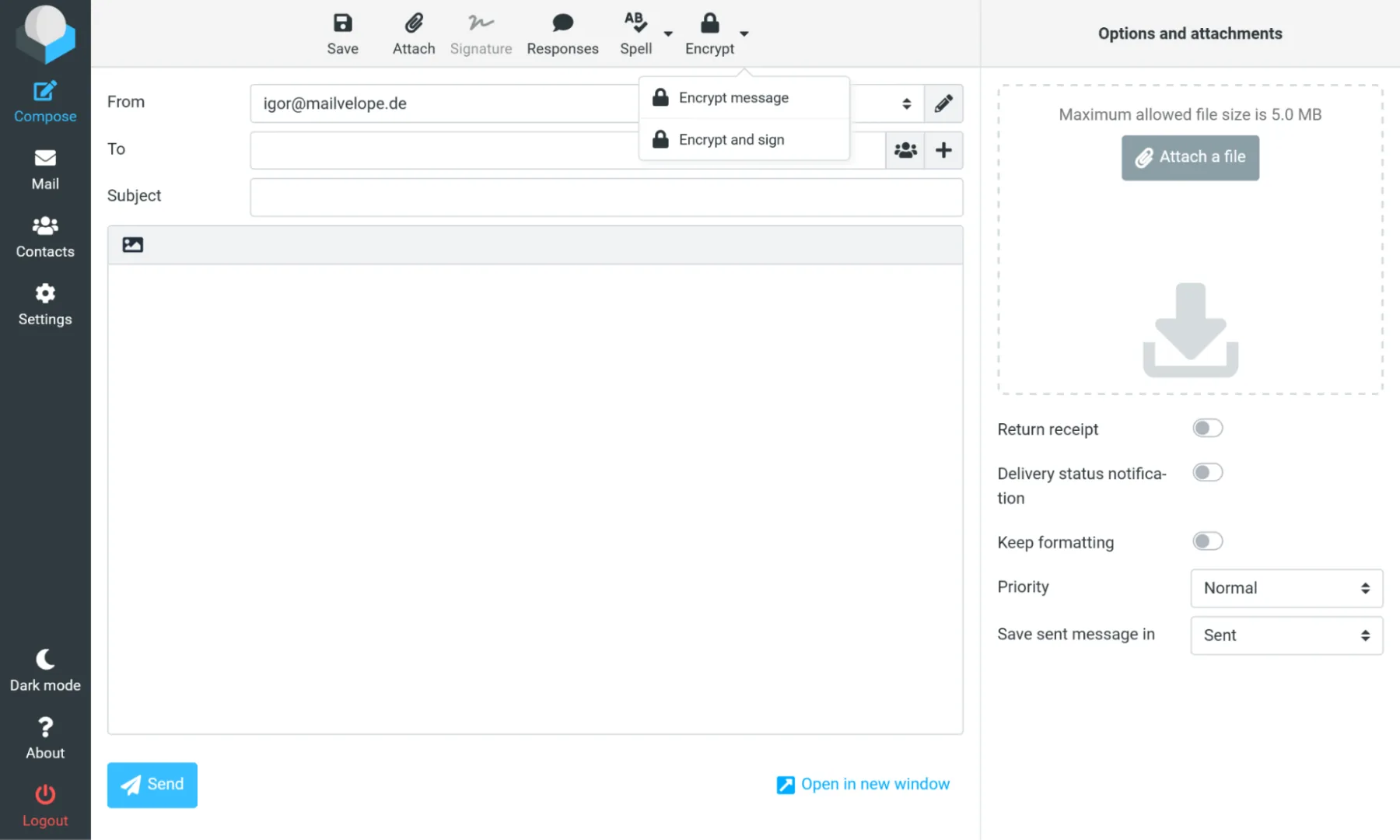
Autorizar dominio en Mailvelope

Nota: El botón Cifrar estará inactivo si el tipo de editor de mensajes está configurado en HTML, ya que el cifrado solo se admite para mensajes de texto sin formato. Para configurar el tipo de editor en texto sin formato,presiona el botón X en la esquina superior izquierda del campo de mensaje, junto a los iconos de formato HTML en la línea superior de tu editor de Roundcube.

Ahora verás el editor de Mailvelope activado y puedes comenzar a escribir tu mensaje.
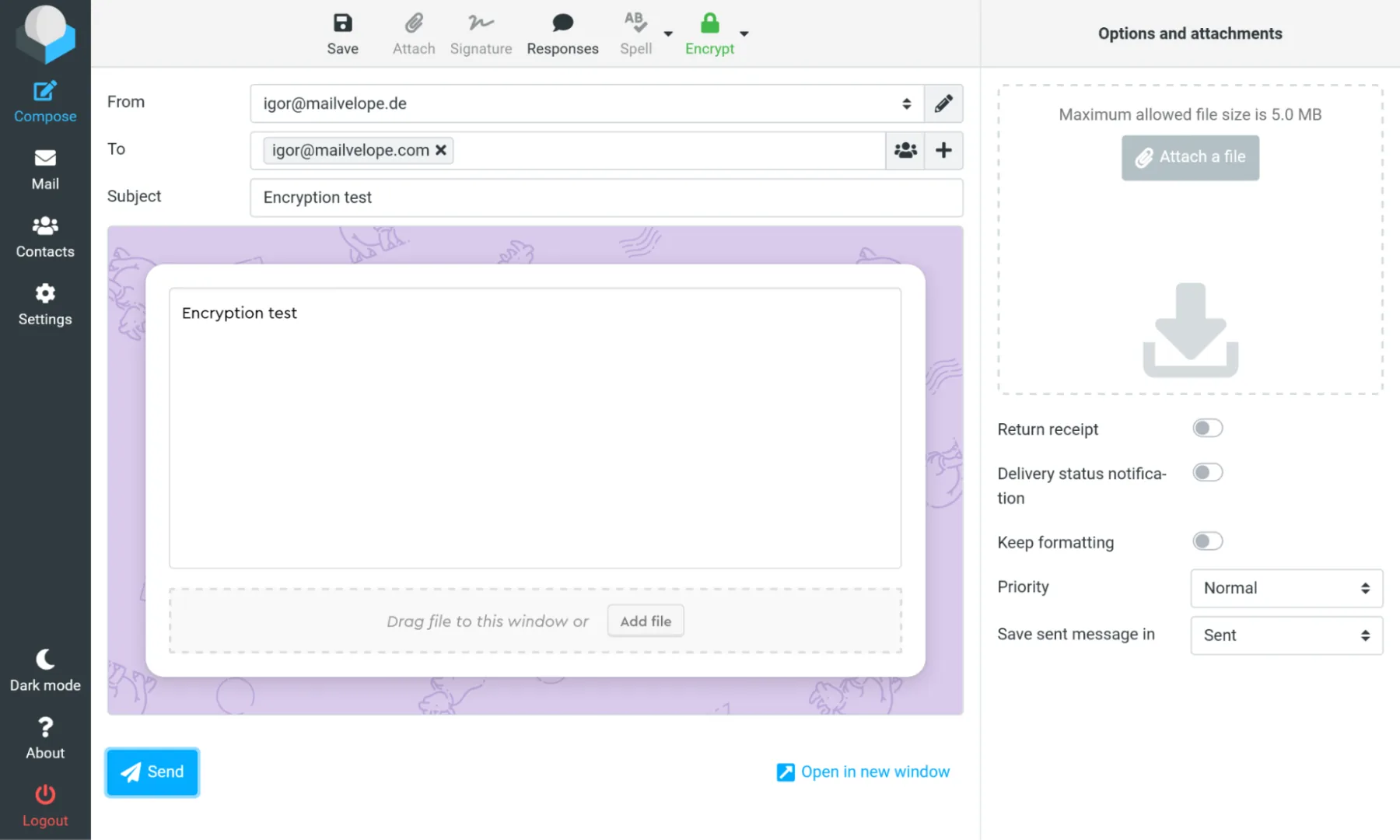
Editor de Roundcube con Mailvelope activado

Puedes agregar archivos adjuntos haciendo clic en Agregar archivo. Envía el correo electrónico presionando el botón Enviar.

Nota: No uses la sección de Opciones y archivos adjuntos a la derecha para enviar archivos adjuntos cifrados.Usa siempre la opción Agregar archivo dentro del editor de Mailvelope. De lo contrario, tus archivos adjuntos permanecerán sin cifrar.

Descifrar un correo electrónico que te enviaron

Si haces clic en un correo electrónico cifrado en tu bandeja de entrada, Mailvelope primero te lo mostrará como un sobre sellado.Al hacer clic en él, se abrirá un diálogo de Ingresar contraseña de clave. Escribir la contraseña de tu clave privada y hacer clic en Aceptar descifrará y abrirá el mensaje.
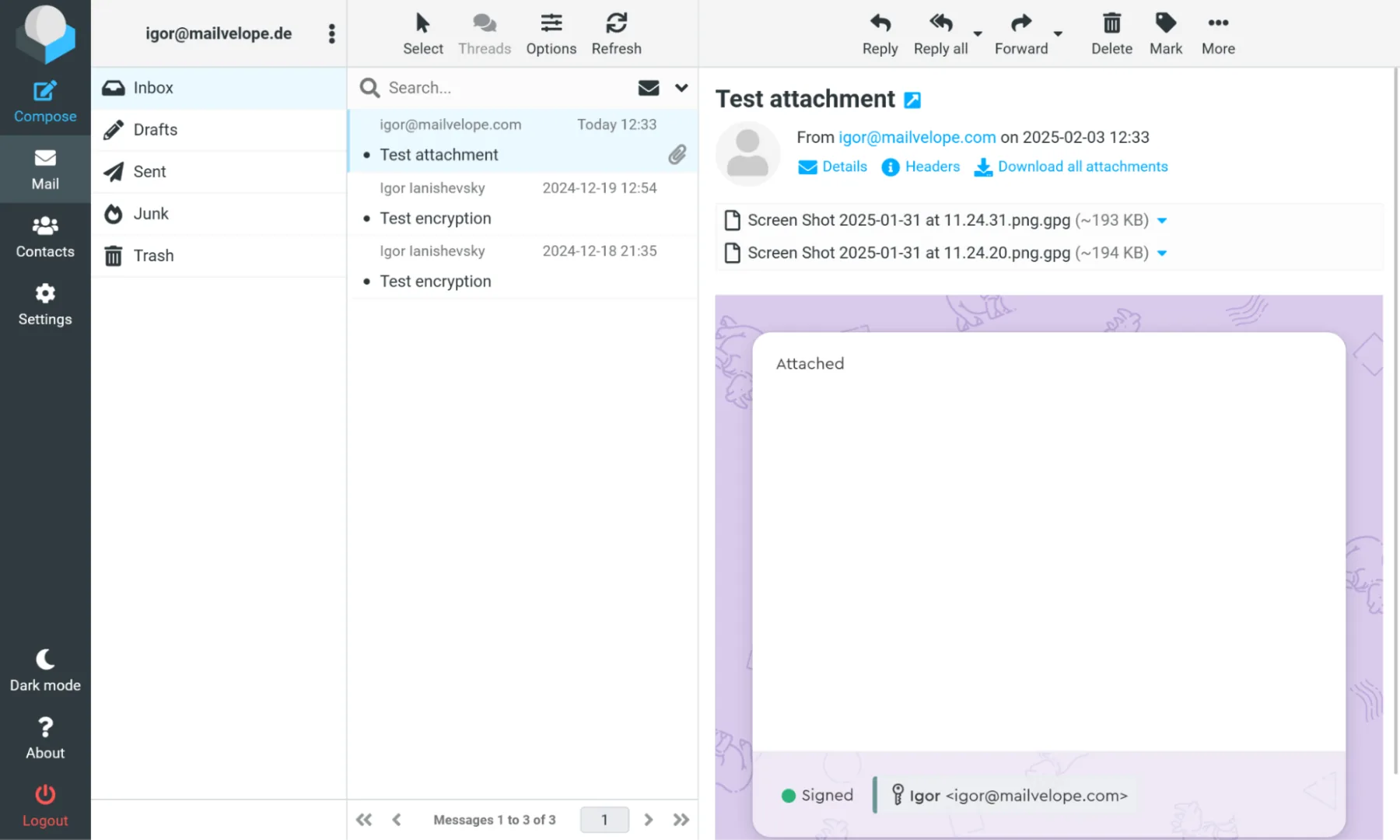
Editor de Roundcube con Mailvelope activado

Descifrar archivos adjuntos

Si el correo electrónico que recibiste incluye un archivo adjunto cifrado (generalmente con una extensión de archivo .gpg, como se muestra en la captura de pantalla anterior),primero descárgalo. A continuación, haz clic en el icono de Mailvelope en la esquina superior derecha de tu navegador para abrir el menú principal. Ve a Panel y selecciona Descifrar desde la barra de menú superior. Haz clic en "Agregar archivo" o simplemente arrastra y suelta el archivo cifrado en la ventana de Mailvelope. Después de ingresar la contraseña de tu clave privada, puedes descargar los archivos adjuntos descifrados.
Mailvelope funciona con una amplia gama de proveedores de correo web. Si el dominio de tu proveedor no está listado en Dominios autorizados (Menú principal de Mailvelope → Panel → Dominios autorizados), deberás agregar manualmenteel dominio de tu correo web a la lista de dominios autorizados. Para hacer esto, navega a tu bandeja de entrada de correo web y haz clic en el icono de Mailvelope en la esquina superior derecha de tu navegador para abrir el menú principal. Luego selecciona Autorizar este dominio desde el menú.

Autorizar dominio en Mailvelope

En el diálogo de Mailvelope para agregar un nuevo dominio, puedes dejar los campos Estado y Patrón de dominio sin cambios a menos que la URL contenga un número de puerto. Un número de puerto aparece después de dos puntos (:) seguido de 2 a 5dígitos en la barra de direcciones del navegador (por ejemplo, https://mail.example.com:8080). Si hay un número de puerto presente, agrega manualmente los dos puntos y el número de puerto al campo Patrón de dominio justo después del dominio detectado automáticamente. Ahora recarga la pestaña del navegador de tu bandeja de entrada de correo web.

Para enviar y recibir correos electrónicos cifrados y archivos adjuntos cifrados, los pasos serán muy probablemente similares a los de los usuarios de Outlook.com y Yahoo (ver arriba).

6. Haz una copia de seguridad de tus claves

Recomendamos encarecidamente hacer una copia de seguridad de tus claves y guardarlas en un lugar seguro. Si reinstalas Mailvelope o necesitas restablecer tu navegador o sistema operativo, tendrás que reimportar tu llavero,ya que Mailvelope almacena las claves solo localmente. Para obtener instrucciones paso a paso sobre la copia de seguridad, consulta estas Preguntas frecuentes, sección: Copia de seguridad del llavero completo.

Nota: Ten en cuenta que incluso si haces una copia de seguridad de tu clave privada, será inútil sin la contraseña asociada a ella. Asegúrate de almacenar también tu contraseña de forma segura.

Haz una copia de seguridad de tu llavero