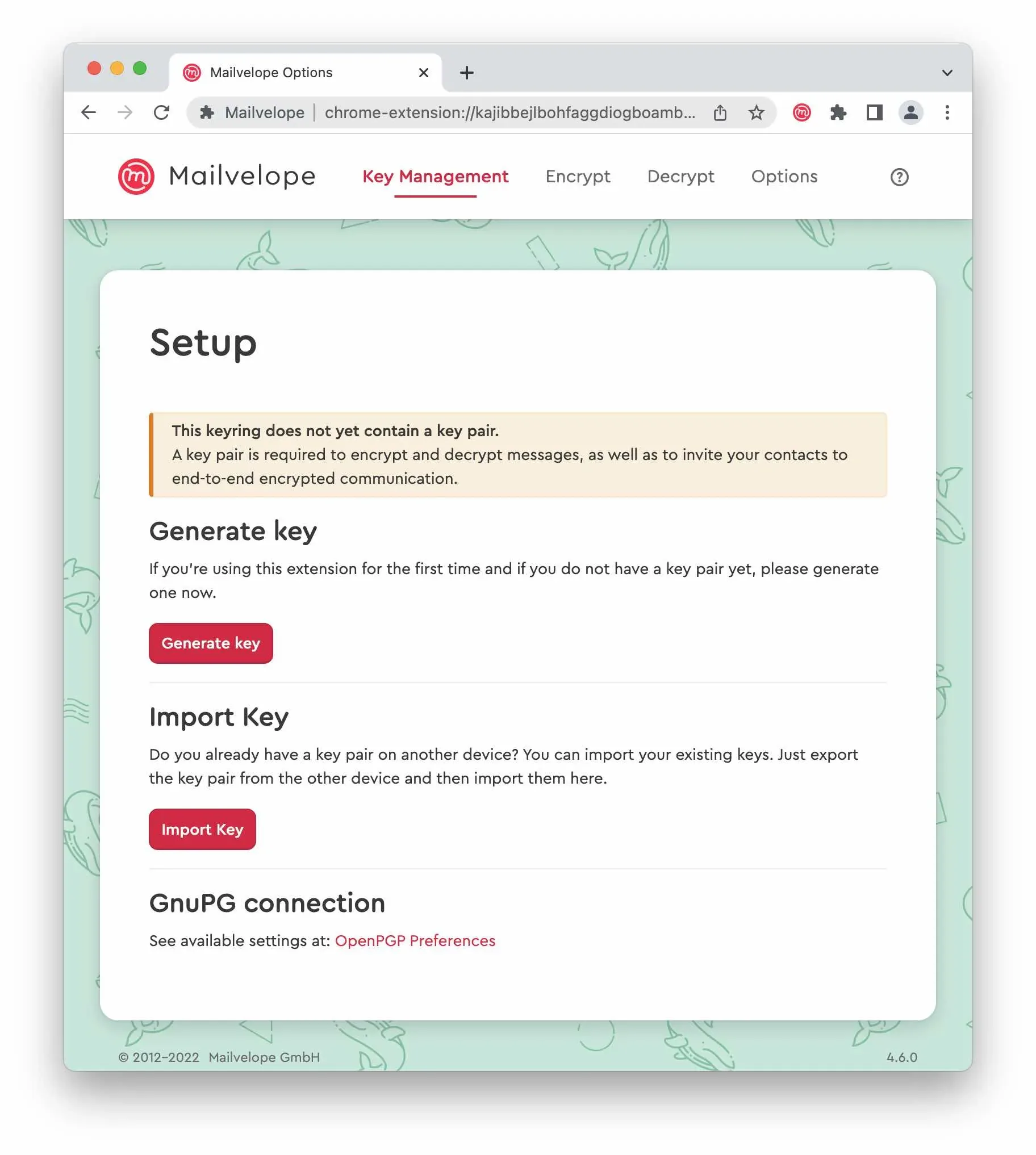
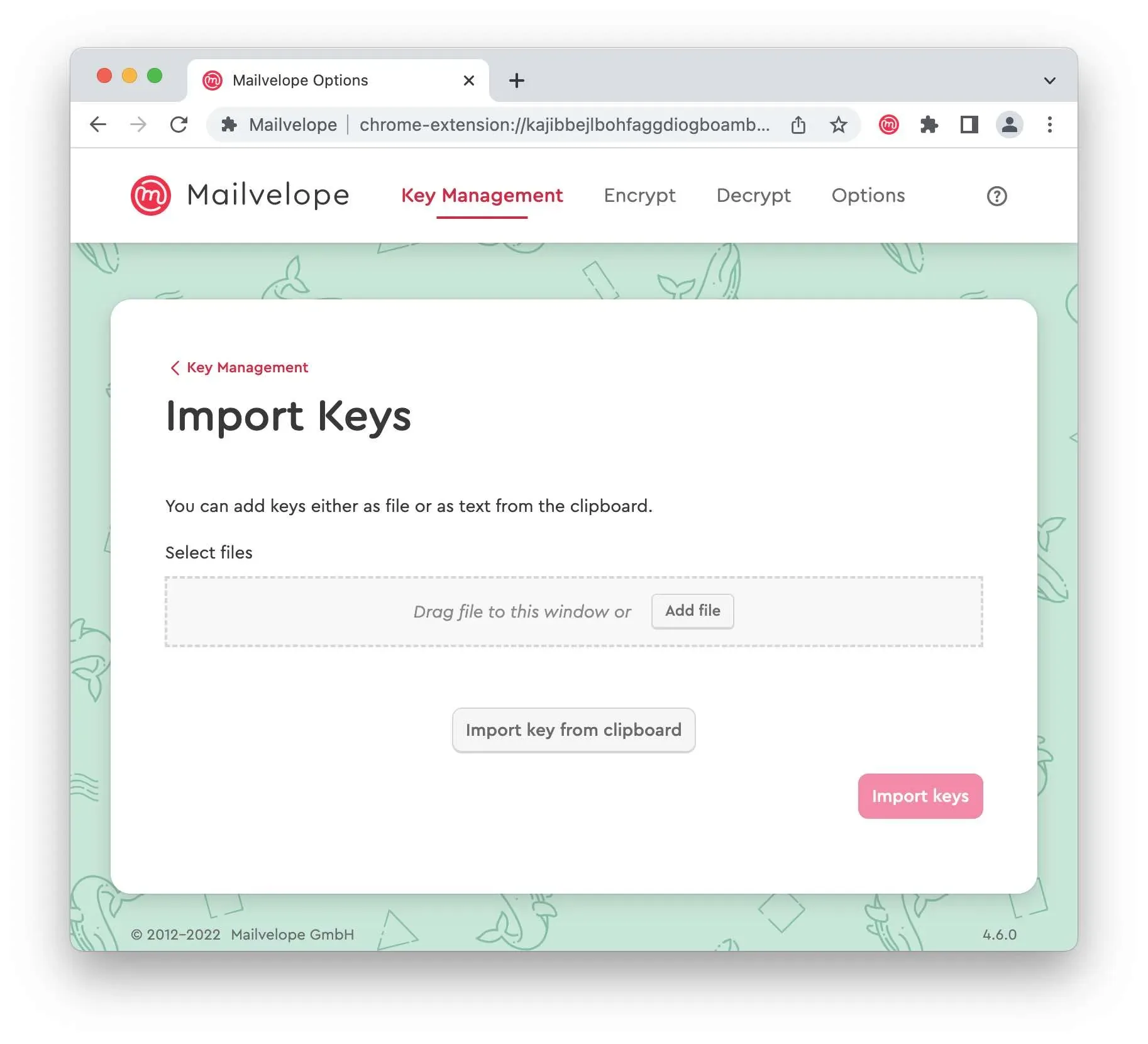
Choisissez Générer une clé sur l'écran de configuration. Commencez par saisir votre nom (ou un pseudonyme). Ajoutez ensuite l'adresse courriel du compte Google Workspace que vous souhaitez utiliser avec Mailvelope — votre nouvelle clé y sera associée. Créez ensuite un mot de passe ou une phrase de passe robuste et unique. Veillez à l'écrire sur papier ou à l'enregistrer dans un gestionnaire de mots de passe.
Note : Mailvelope n'enregistre pas votre mot de passe. Nous ne pouvons donc pas le récupérer en cas de perte.
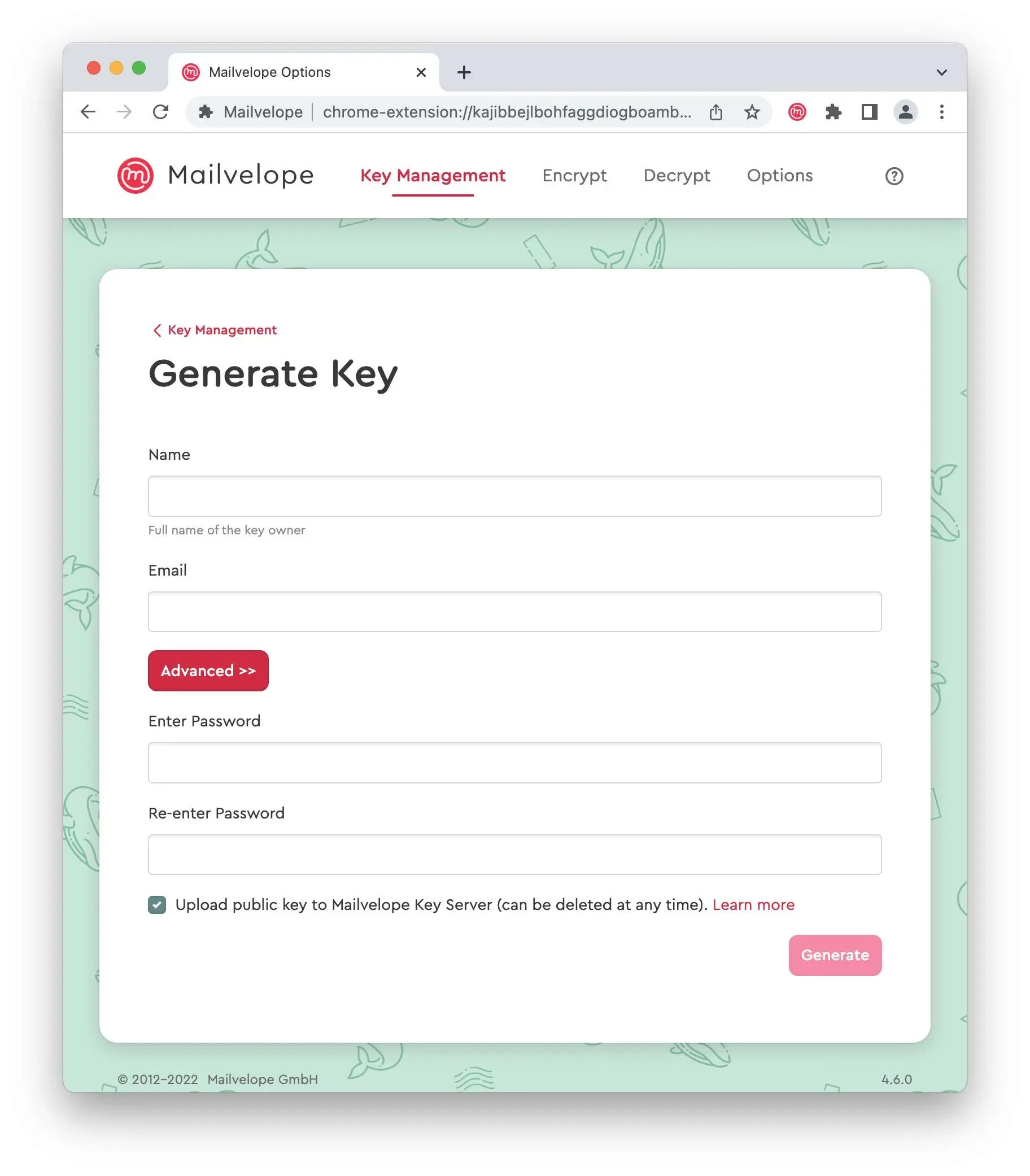
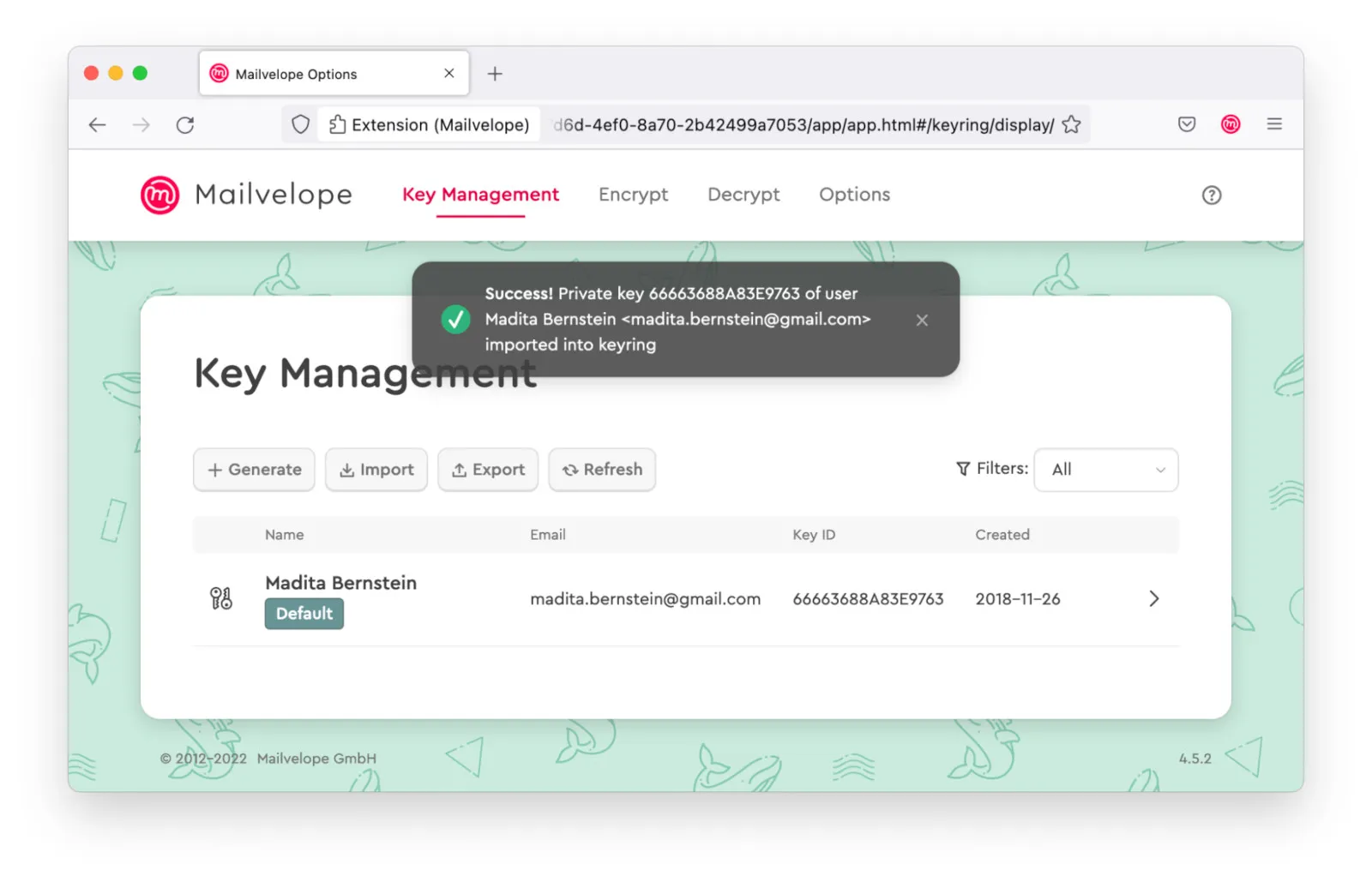
Une fois que votre clé est créée, Mailvelope confirme le processus et affiche votre nouvelle clé dans l'écran Gestion des clés.
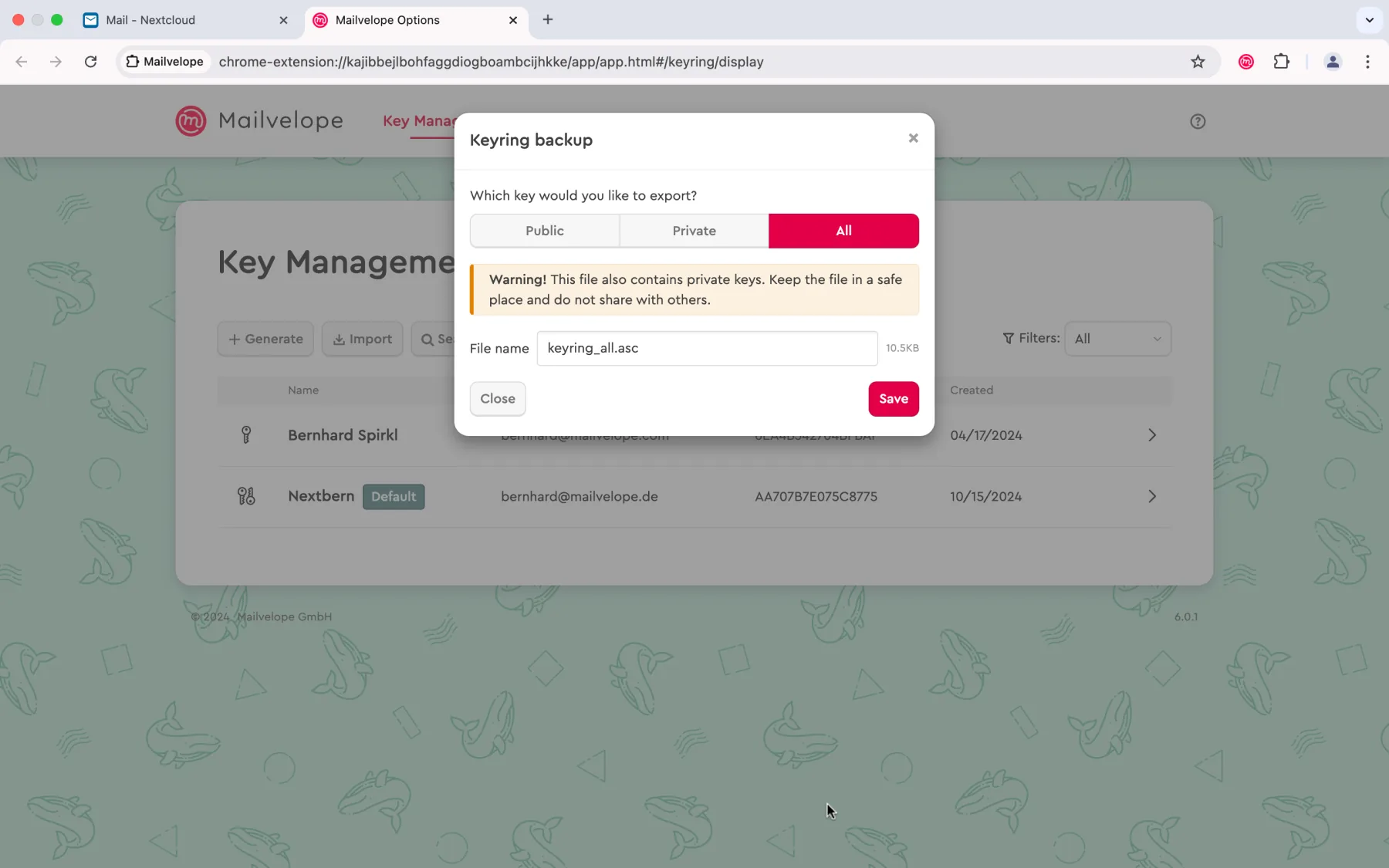
La sauvegarde de vos clés est essentielle pour récupérer vos données chiffrées en cas de perte de données ou de réinstallation de votre système d'exploitation ou de l'extension de navigateur. Nous vous recommandons d'en créer une maintenant en cliquant sur le bouton Créer une sauvegarde. Cela enregistrera une copie de vos clés dans le dossier de téléchargement de votre appareil. Conservez la sauvegarde en lieu sûr — par exemple, sur une clé USB ou dans un gestionnaire de mots de passe.
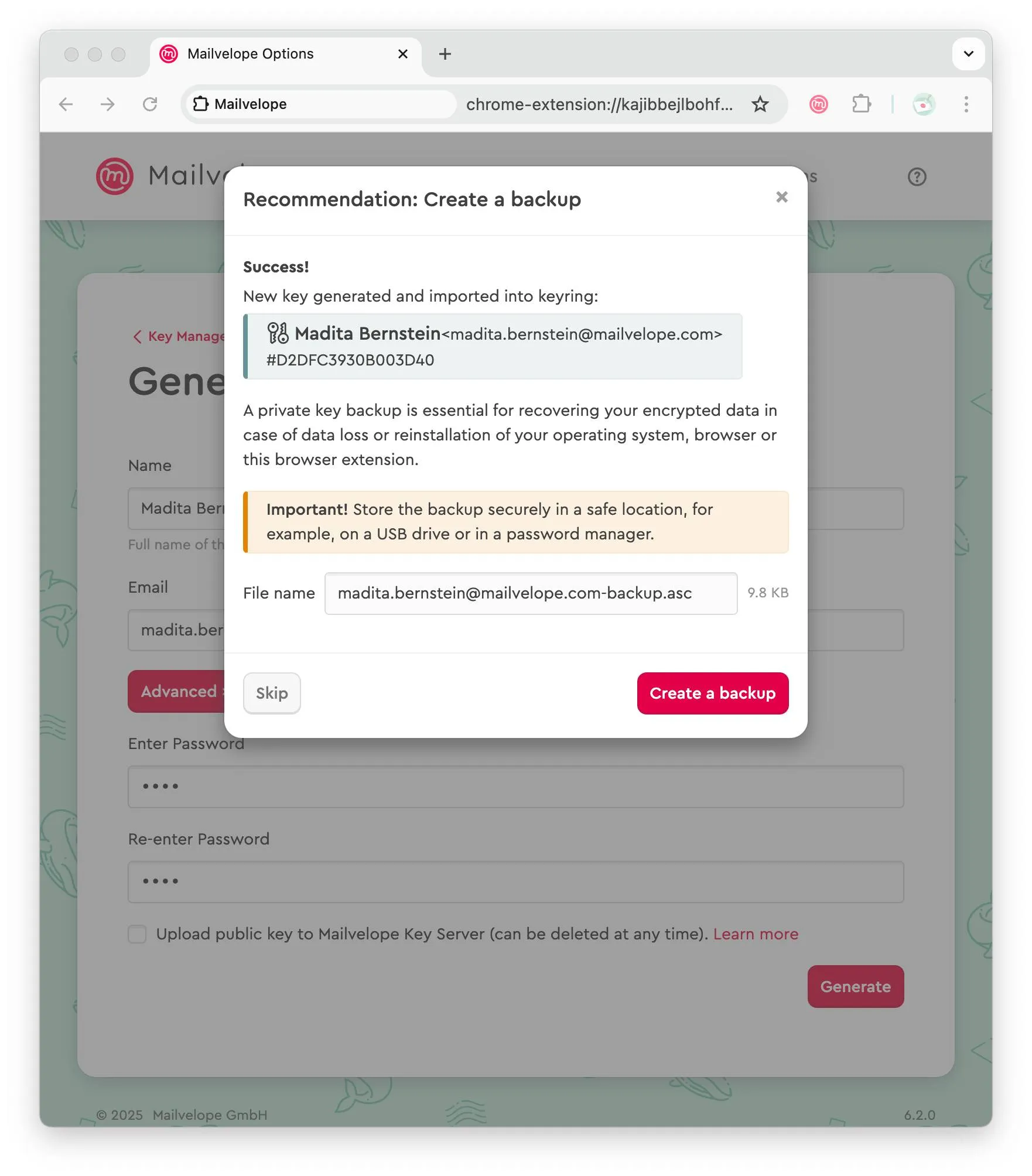
Pour que vos partenaires de communication puissent trouver votre nouvelle clé, elle sera téléversée automatiquement sur le serveur de clés de Mailvelope, sauf si vous avez décoché l'option Téléverser la clé publique vers le serveur de clé de Mailvelope lors de la création de la clé. Une fois la clé créée, vous recevrez un courriel chiffré dont l'objet est : « Confirmer votre adresse courriel ». Ouvrez le courriel dans la boîte de réception de votre compte Google Workspace (pas sur un autre appareil, car le courriel est chiffré). Saisissez ensuite le mot de passe que vous avez créé lors de la génération de la clé afin de déchiffrer le courriel. Une fois que vous pouvez voir le courriel en
clair, cliquez sur le lien de confirmation qui se trouve dans le courriel. Votre clé publique est désormais cataloguée par le serveur de clés de Mailvelope, ce qui permettra aux autres utilisateurs de Mailvelope de la trouver, que ce soit au sein de votre organisation ou à l'extérieur.
Note : Si vous rencontrez des difficultés pour ouvrir le courriel provenant du serveur de clés de Mailvelope, reportez-vous à la 4e étape de ce tutoriel, section :
Déchiffrer un courriel qui vous a été envoyé.
 Mailvelope pour Chrome de Google
 Mailvelope pour Firefox de Mozilla
 Mailvelope pour Edge de Microsoft